1、我们需要根据单元格的颜色背景进行求和,我们首先需要点击方方格子选项卡
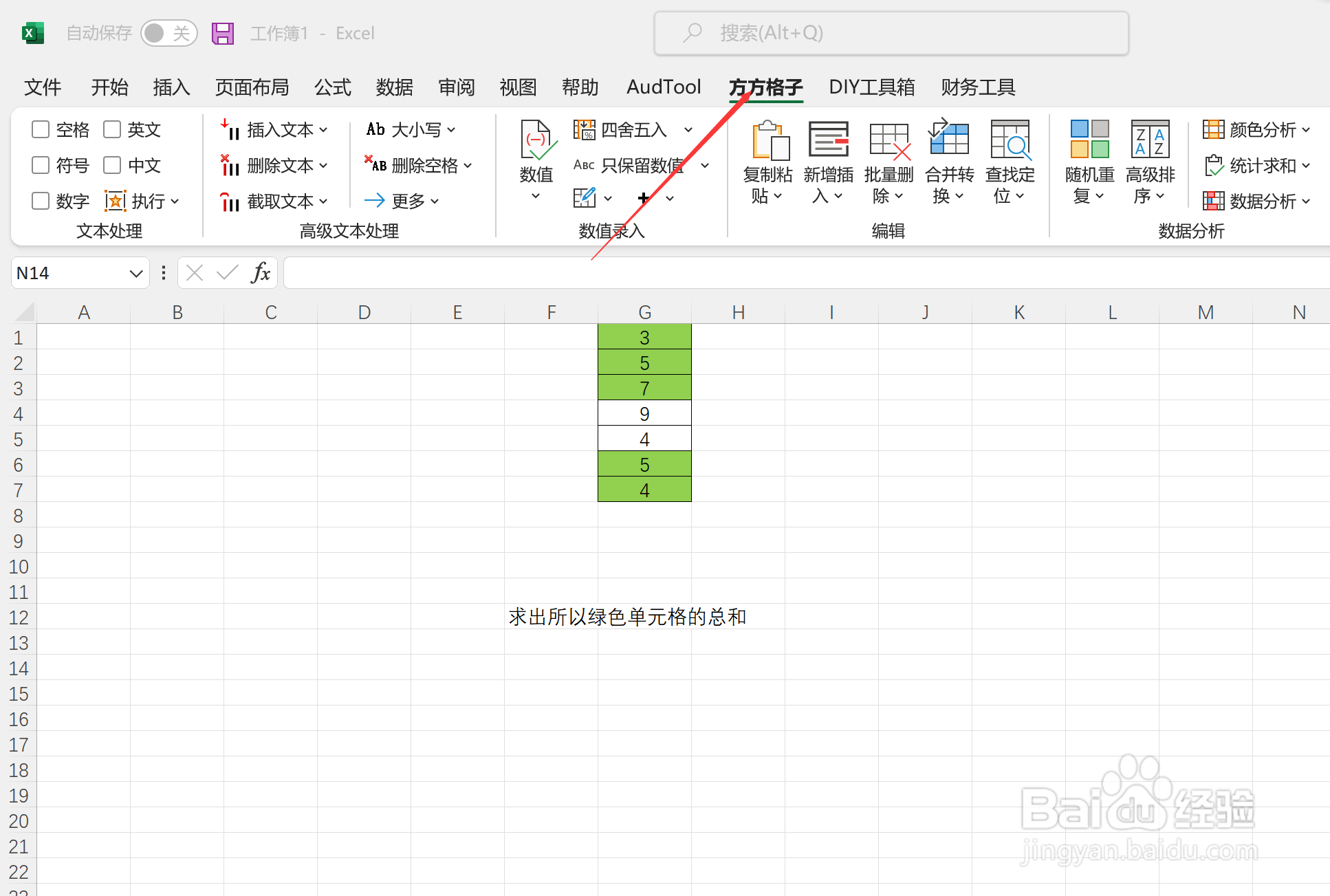
2、接着把我们这一块区域选上G1:G7

3、然后在数据分析栏里点击颜色分析中的颜色统计
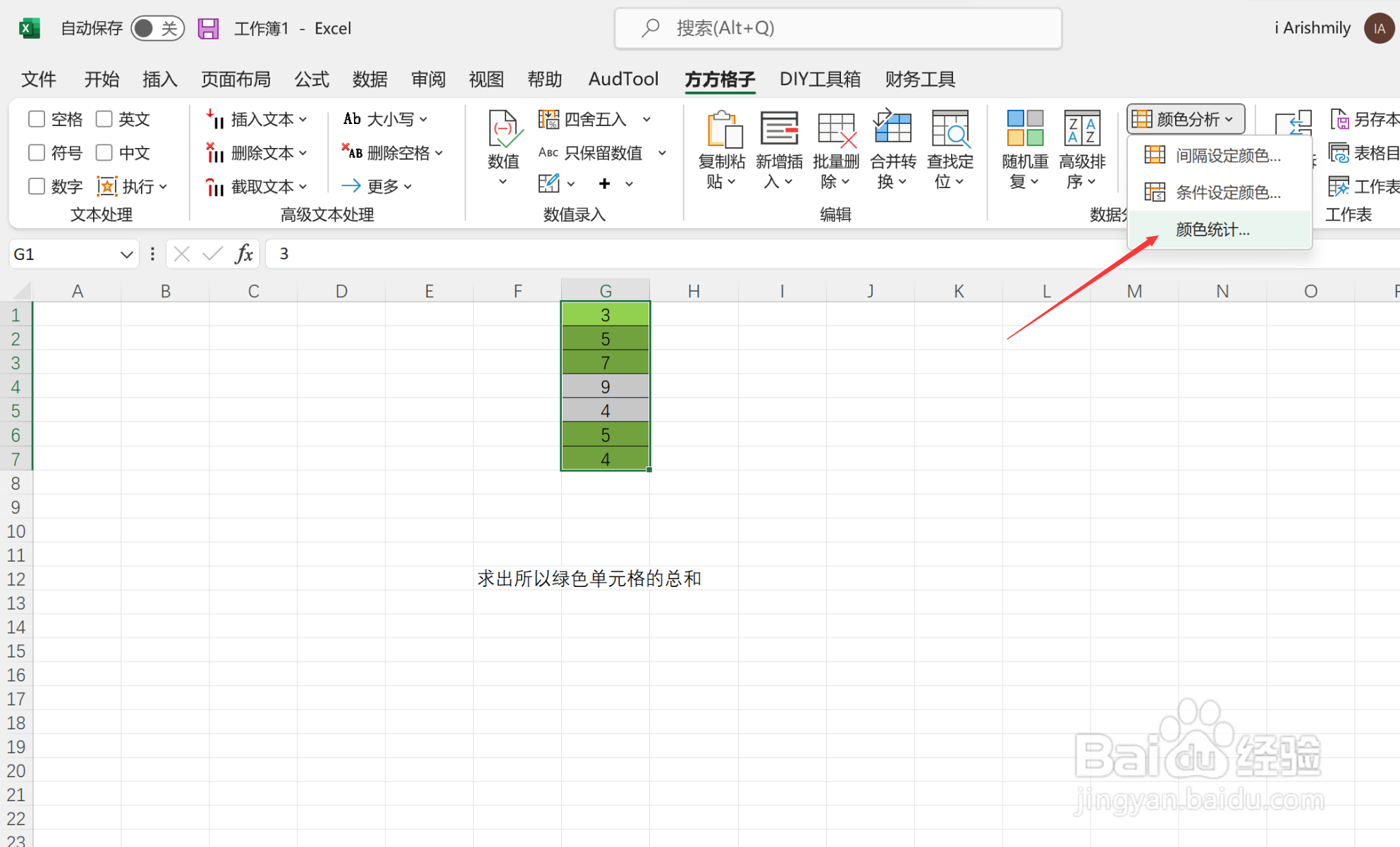
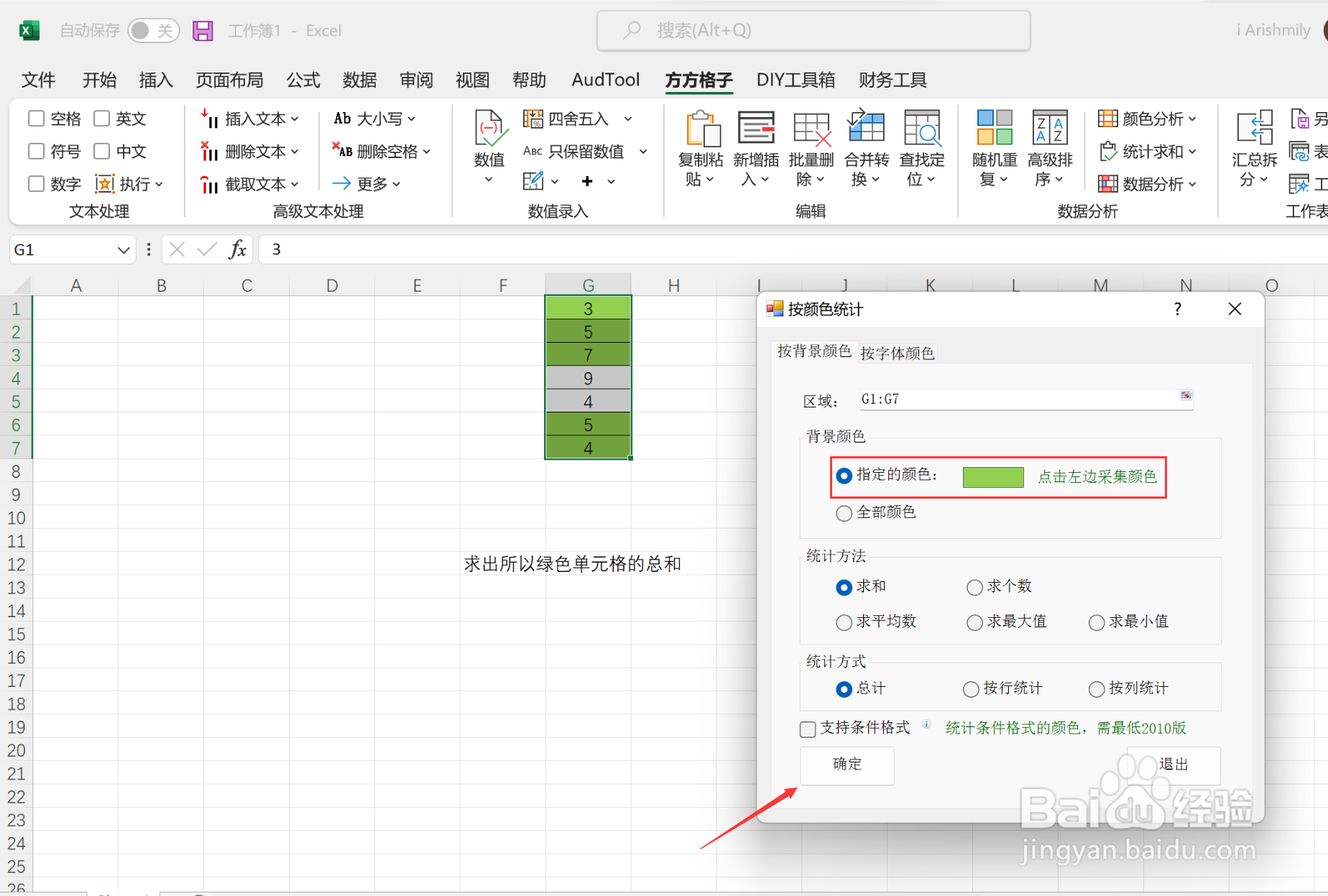
4、出现对话框我们选择我们需要的统计方式最后点击确定
5、接着我们再选择一个存放结果的单元格点击确定
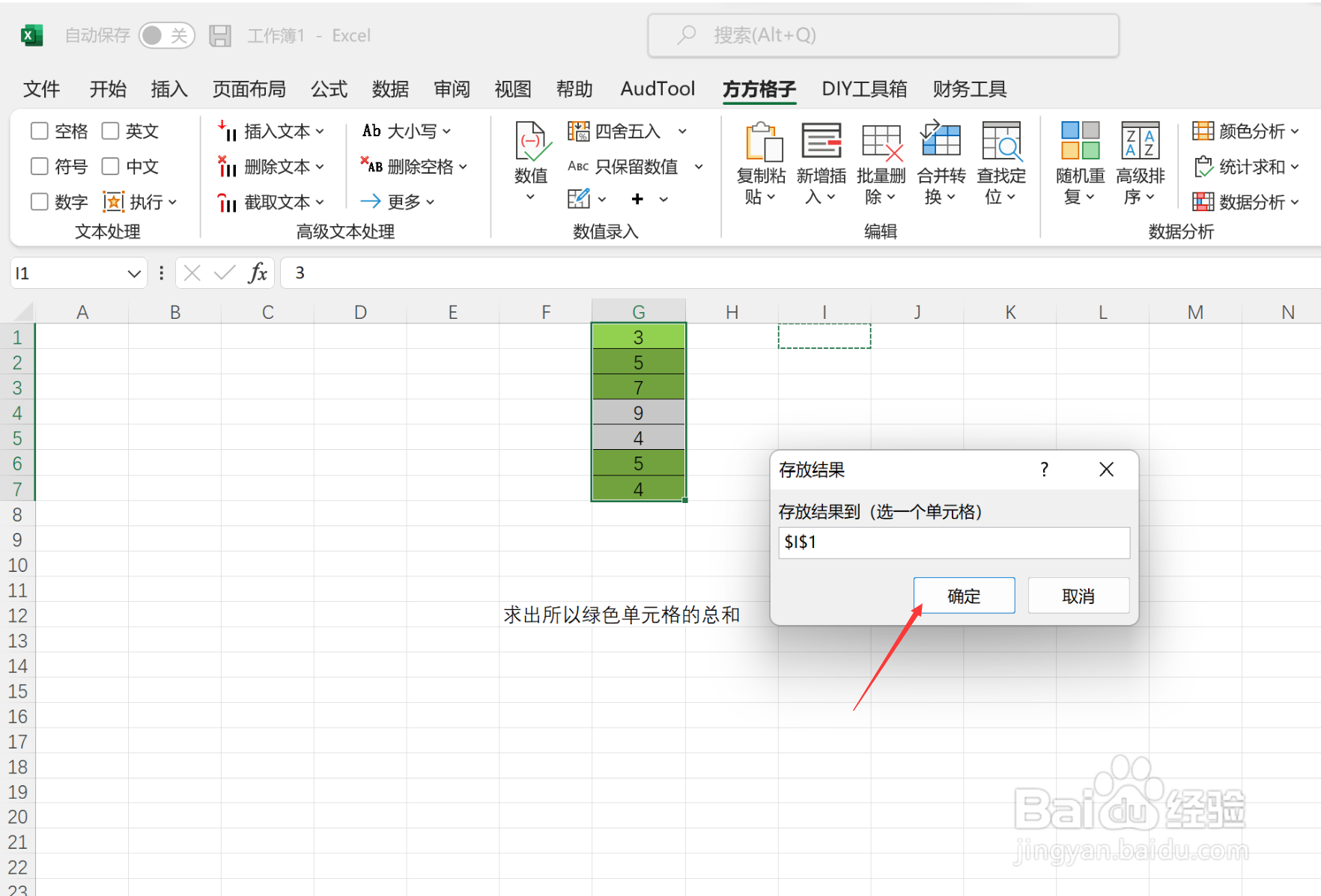
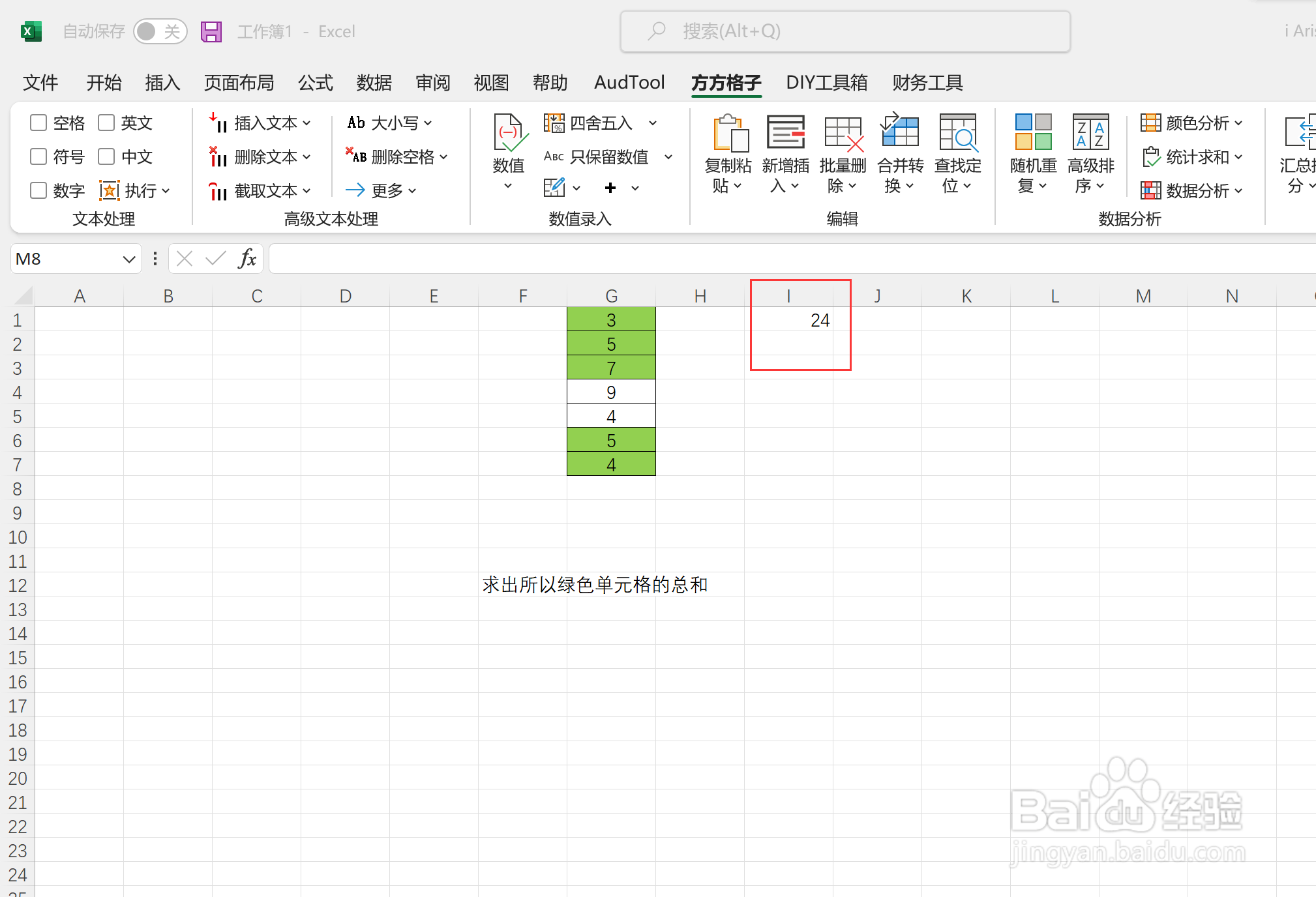
6、最后我们可以看到单元格背景颜色求和就已经算出来啦
时间:2026-04-23 01:27:51
1、我们需要根据单元格的颜色背景进行求和,我们首先需要点击方方格子选项卡
2、接着把我们这一块区域选上G1:G7
3、然后在数据分析栏里点击颜色分析中的颜色统计
4、出现对话框我们选择我们需要的统计方式最后点击确定
5、接着我们再选择一个存放结果的单元格点击确定
6、最后我们可以看到单元格背景颜色求和就已经算出来啦
