如何查看Windows7系统版本的两种方法

 时间:2026-02-14 21:40:53

1、在“开始”菜单右侧,找到“计算机”。

如何查看Windows7系统版本的两种方法

2、然后用鼠标右键单击“计算机”图标后,再在出现的下拉菜单中找到“属性”,并用鼠标左键单击。

如何查看Windows7系统版本的两种方法

3、在出现的界面中(如下图所示),便可以看到电脑上安装的Windows7的版本信息。

1、首先打开“开始”菜单,再点击左下角的“所有程序”。

如何查看Windows7系统版本的两种方法

2、然后找到“附件”,并用鼠标左键单击“附件”。

如何查看Windows7系统版本的两种方法

3、接下来在“附件”的下拉菜单中单击“系统工具”,再在其下拉菜单中找到“系统信息”,并点击。
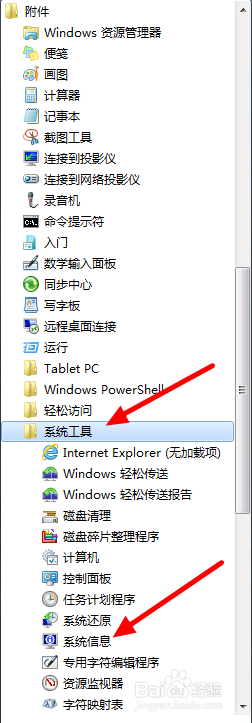
如何查看Windows7系统版本的两种方法

4、最后,在出现的“系统信息”界面的左侧,我们可以看到电脑上安装的Windows7的版本信息。
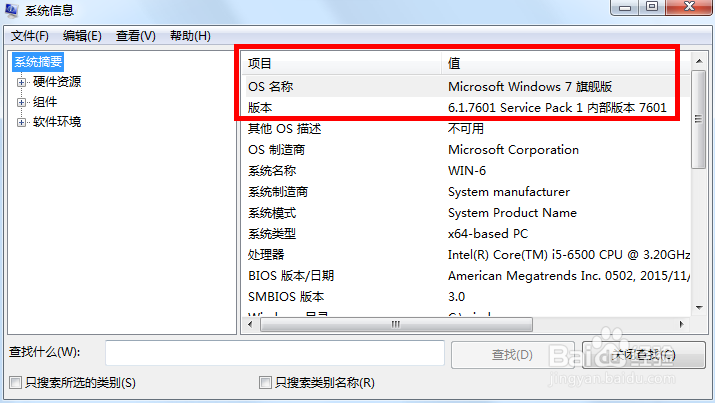
如何查看Windows7系统版本的两种方法

  • 电脑生产日期怎么查询
  • 怎样使windows系统跳过登录页面
  • bde连接端口如何配置
  • Windows Server 2012如何分配用户文件权限
  • 如何开启IIS可承载的Web核心功能
  • 热门搜索
    争做文明少年手抄报 英雄人物手抄报 关于春节的语文手抄报 小手拉大手手抄报画 关于童话故事的手抄报 关于火灾的手抄报 手抄报简单又漂亮 关于珍爱生命的手抄报 书的手抄报 道路交通安全手抄报