1、首先我们使用鼠标左键选中想要设置的引导线

2、接着我们点击鼠标右键,选择设置引导线格式
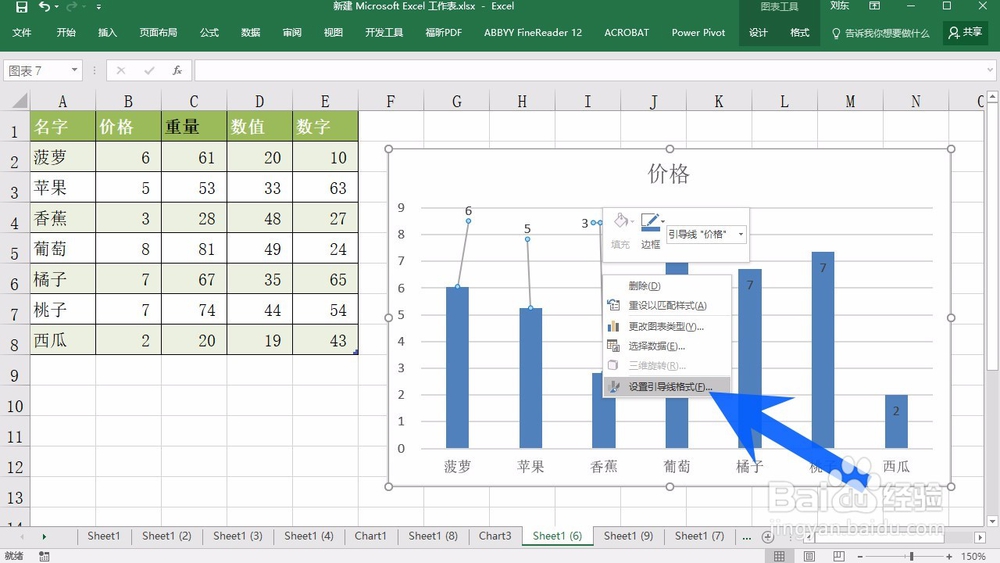
3、接着在右侧的设置引导线格式页面,我们可以设置颜色

4、我们还可以设置引导键的宽度

5、我们还可以设置引导线的透明度

6、设置完成后关闭设置引导线格式,就可以看到我们完成的图表引导线外观设计了

时间:2026-04-27 14:58:44
1、首先我们使用鼠标左键选中想要设置的引导线
2、接着我们点击鼠标右键,选择设置引导线格式
3、接着在右侧的设置引导线格式页面,我们可以设置颜色
4、我们还可以设置引导键的宽度
5、我们还可以设置引导线的透明度
6、设置完成后关闭设置引导线格式,就可以看到我们完成的图表引导线外观设计了
