word中嵌入的图片怎么删除

 时间:2026-04-22 15:09:55

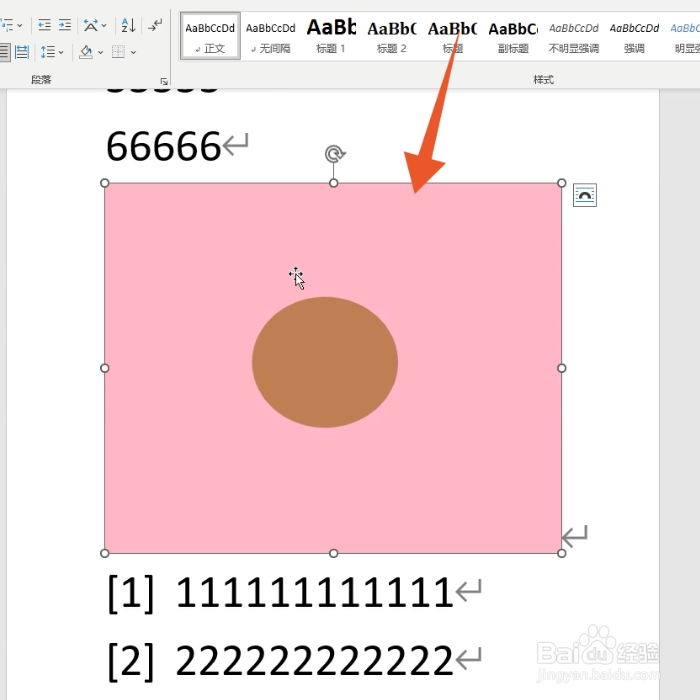
1、选中图片

进入到word的软件界面后单击鼠标选中要删除的图片。
word中嵌入的图片怎么删除

2、找到backspace

找到你的电脑键盘上面的backspace的功能按键。

word中嵌入的图片怎么删除

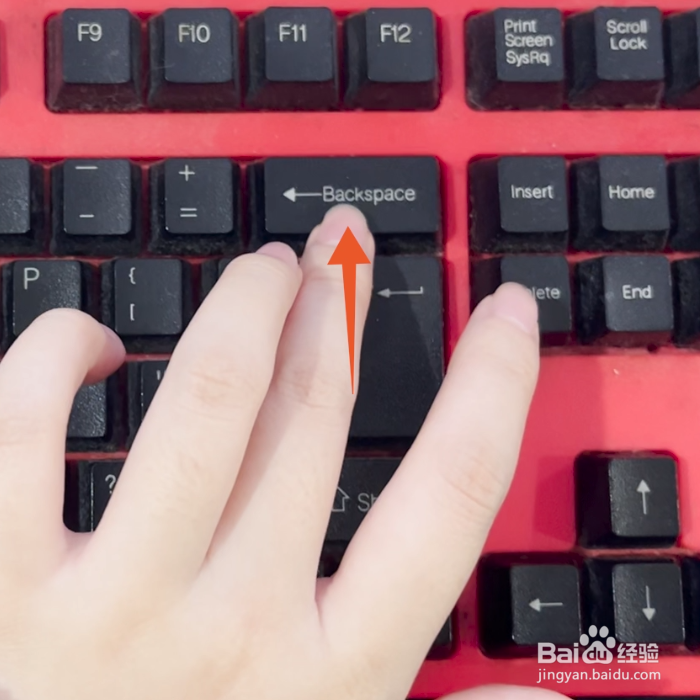
3、按下backspace键

直接用你的手指按下这个backspace功能按键即可删除图片。
word中嵌入的图片怎么删除

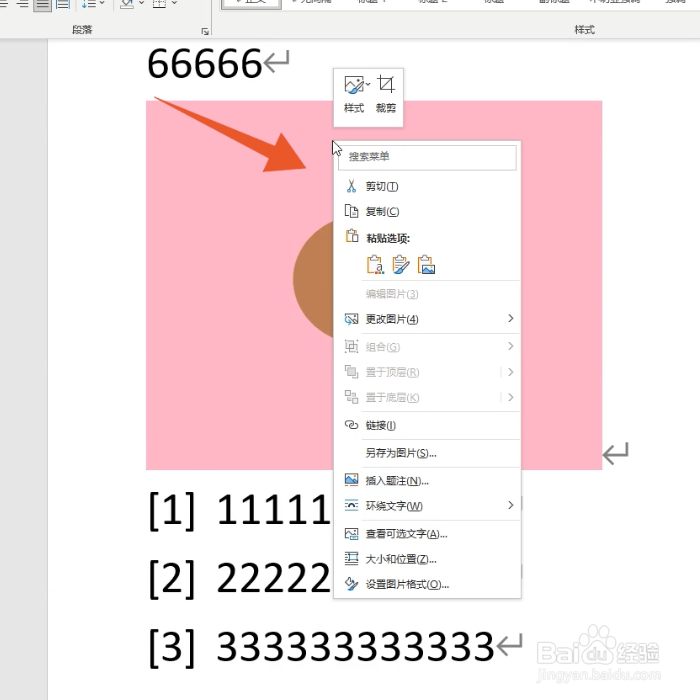
1、右键单击图片

进入到word的软件界面后鼠标右键单击要删除的图片。

word中嵌入的图片怎么删除

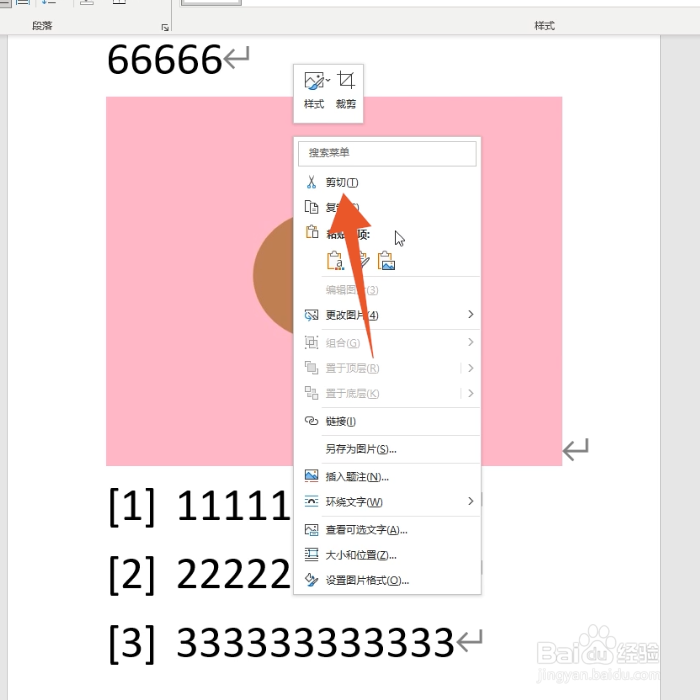
2、找到剪切

在弹出的快捷菜单里面找到第一个剪切的功能选项。

word中嵌入的图片怎么删除

3、点击剪切选项

直接鼠标左键点击这个剪切的功能选项就可以了。

word中嵌入的图片怎么删除

1、点击替换按钮

进入到word界面后点击开始选项下面的替换按钮。

word中嵌入的图片怎么删除

2、点击更多

进入到替换界面后选择并点击左下角的更多的选项。

word中嵌入的图片怎么删除

3、点击特殊格式

再在下一个界面里面点击特殊格式的菜单。

word中嵌入的图片怎么删除

4、点击图形

点击这个菜单里面的图形的功能选项。

word中嵌入的图片怎么删除

5、点击全部替换

再点击上方的全部替换的功能按钮即可删除图片。

word中嵌入的图片怎么删除

  • word文档中如何删除所有图片?
  • Word中如何一次删除文档中所有图片
  • Word文档中插入的图形怎么删除
  • word文档插图片怎么调整位置
  • word文档中插入的图片如何删除?
  • 热门搜索
    文明创建手抄报 中秋节手抄报。 二年级最简单中秋节手抄报 保护海洋手抄报 电子手抄报怎么做 心理健康手抄报花边 雾霾手抄报 我与校树共成长手抄报 小学四年级手抄报 清明节手抄报内容50字