1、首先在开始菜单中打开陵往控制面板

2、将查看方式由“小图标”改成“类别”


3、接着打开“网络和Internet”
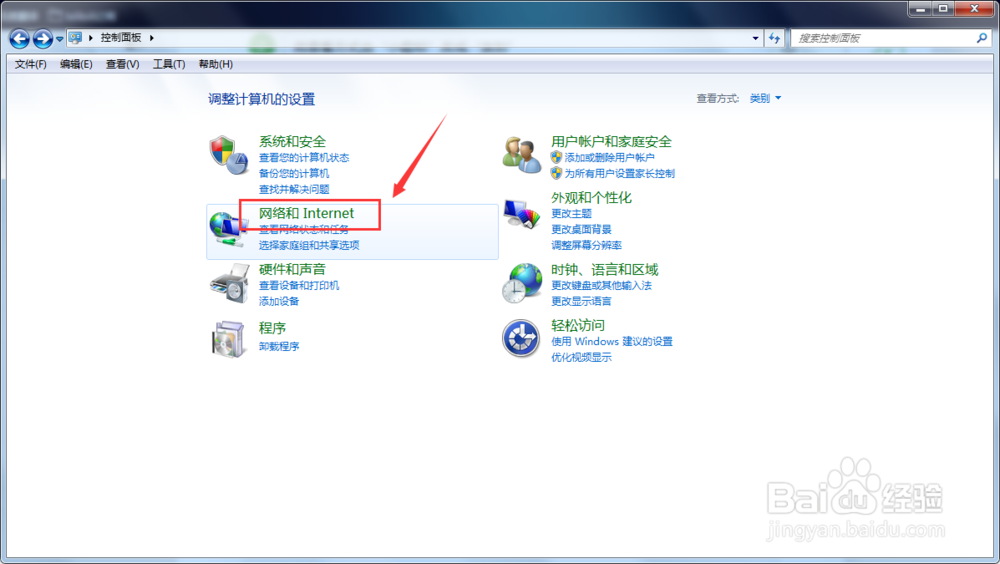
4、打开“网络和共享中心”

5、单击屏幕右上角的“更改适配器设置”

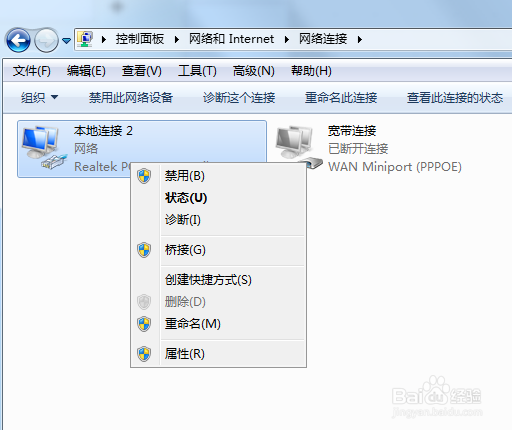
6、右击你目前使用的网路适配器(通常使用的适配器都在第一个)

7、单击“属性”

8、单击“Internet协议版本 4 (诉塑TCP/IPv4)裹块愁”

9、单击“属性”
10、如图设置成这样

11、单击确定后重新打开属性修改为如图所示

12、成功!现在慢慢享受吧!
时间:2026-04-23 22:14:06
1、首先在开始菜单中打开陵往控制面板
2、将查看方式由“小图标”改成“类别”
3、接着打开“网络和Internet”
4、打开“网络和共享中心”
5、单击屏幕右上角的“更改适配器设置”
6、右击你目前使用的网路适配器(通常使用的适配器都在第一个)
7、单击“属性”
8、单击“Internet协议版本 4 (诉塑TCP/IPv4)裹块愁”
9、单击“属性”
10、如图设置成这样
11、单击确定后重新打开属性修改为如图所示
12、成功!现在慢慢享受吧!
