WPS表格中如何添加视频播放器控件

 时间:2026-02-15 04:38:49

1、    打开WPS软件,在表格中创建一个简单的表格,在单元格中的输入数据,比如人物介绍的表格,如下图所示。
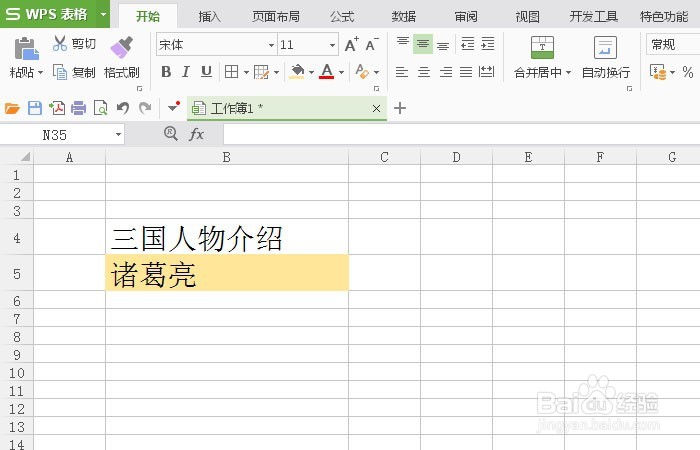
WPS表格中如何添加视频播放器控件

2、    接着,鼠标左键单击【开发工具】,选择【视频播放器控件】图标,如下图所示。

WPS表格中如何添加视频播放器控件

3、    然后,鼠标左键在表格中绘制出视频播放器控件,并调整控件的大小,如下图所示。

WPS表格中如何添加视频播放器控件

4、    接着,鼠标左键单击【控件属性】,在视频播放器控件【控件属性】中选择【自定义】的属性,并单击按钮,如下图所示。

WPS表格中如何添加视频播放器控件

5、    然后,在弹出的【自定义】窗口中,选择视频文件的位置,如下图所示。

WPS表格中如何添加视频播放器控件

6、    接着,在【自定义】窗口中的高级选项中,选择字幕文件的位置,并单击【确定】按钮,如下图所示。

WPS表格中如何添加视频播放器控件

7、    最后,单击【退出设计】模式,可看到表格的单元格中的视频播放器,单击【播放】按钮,开始出现视频显示了,如下图所示。这样就添加好了视频播放器控件了。

WPS表格中如何添加视频播放器控件

  • WPS演示怎样设置视频自动播放?
  • wps怎么将ppt导出为视频
  • WPS怎么设置PPT自动循环播放
  • WPS2019 PPT幻灯片导出视频格式以及转码步骤
  • WPS怎样将幻灯片转换为视频
  • 热门搜索
    四年级手抄报大全 英语国庆手抄报 双节手抄报 我爱读书手抄报的内容 5.1劳动节手抄报 网络安全手抄报图片 关于国庆节手抄报 尊师手抄报 民族风俗手抄报 小学生手抄报制作大全