1、首先打开caxa软件,新建“BLANK”空白图纸;

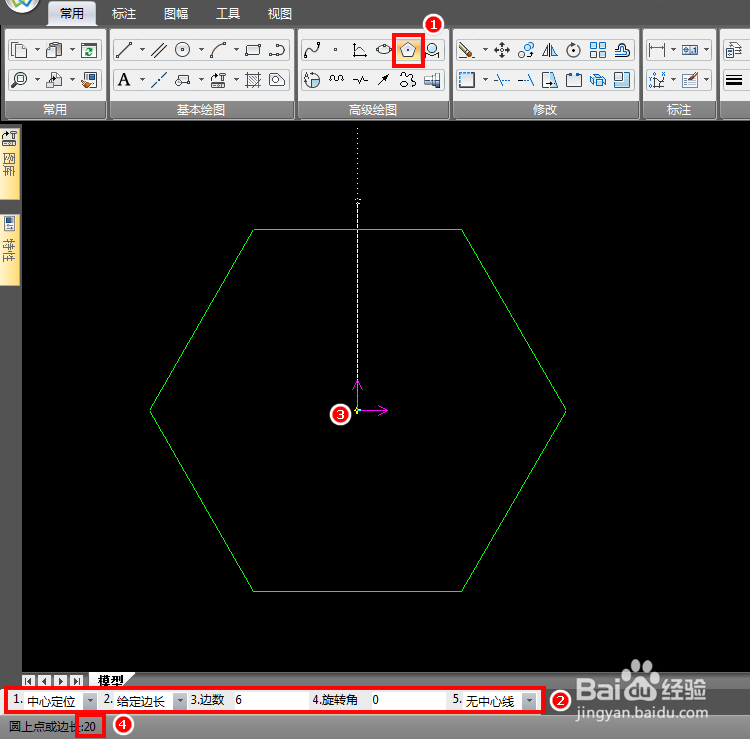
2、使用正多边形命令,以坐标原点为中心绘制一个边长为20的正六边形;
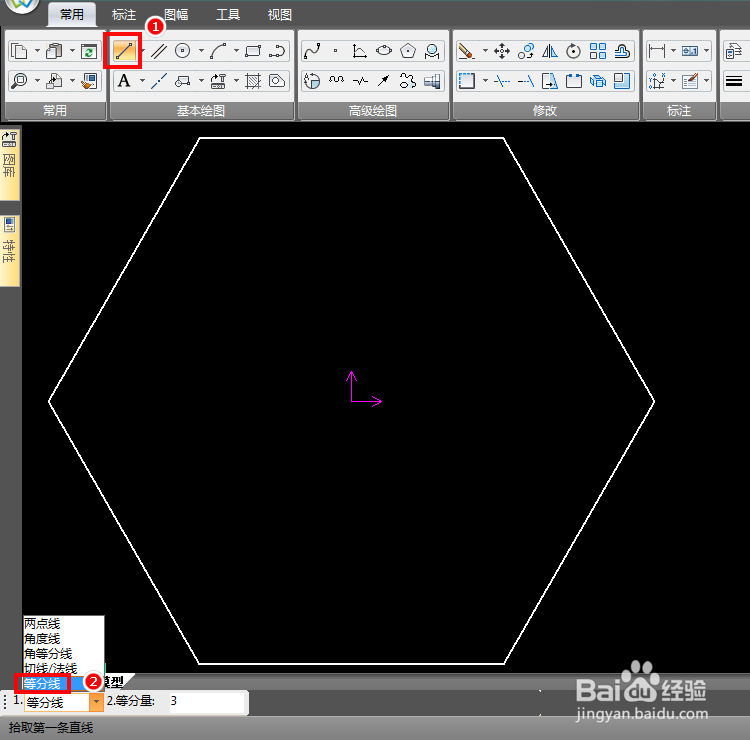
3、选择直线命令,切换到“等分线”选项,等分量改为3;
4、先来演示相交两条线的等分线,选择六边形的一条边作为要拾取的第一条直线;

5、拾取第二条直线时,选择刚刚选择的边的邻边;

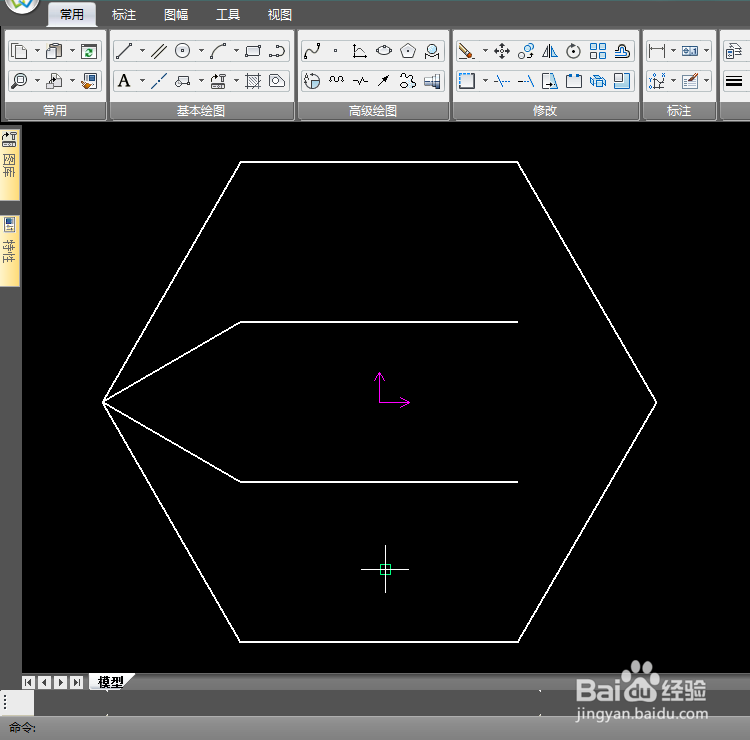
6、选择第二条直接结束后,等分线效果如图;

7、再来看平行线间的等分线,拾取所需的两条直线后,效果如图,同样不平行且没相交的两条直线也是可以做等分线操作的;

时间:2026-04-23 06:11:52
1、首先打开caxa软件,新建“BLANK”空白图纸;
2、使用正多边形命令,以坐标原点为中心绘制一个边长为20的正六边形;
3、选择直线命令,切换到“等分线”选项,等分量改为3;
4、先来演示相交两条线的等分线,选择六边形的一条边作为要拾取的第一条直线;
5、拾取第二条直线时,选择刚刚选择的边的邻边;
6、选择第二条直接结束后,等分线效果如图;
7、再来看平行线间的等分线,拾取所需的两条直线后,效果如图,同样不平行且没相交的两条直线也是可以做等分线操作的;
