Word对齐不能用,呈灰色的原因和解决办法

 时间:2026-02-14 12:55:23

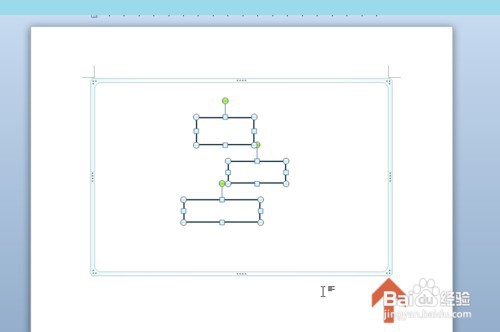
1、1如图所示,word2010中已选中多个图形,但格式选项卡对齐菜单中的对齐选项都呈灰色,不能点击使用。

Word对齐不能用,呈灰色的原因和解决办法

2、2这是因为所选的图形都在画布中,这是word2010中的一个bug。在画布中的图形不能使用对齐功能。
Word对齐不能用,呈灰色的原因和解决办法

3、3把这些图形复制粘贴到画布外,就会发现对齐功能可以使用了。

Word对齐不能用,呈灰色的原因和解决办法

4、4如果让画布中的图形也能使用对齐功能,可以考虑把word2010中的文档另存成word97-2003文档格式。(另存前最好复制备份一份文档,以防出现不兼容的格式,从而改变文档内容。)

5、5这里介绍一下把word2010中的文档另存成word97-2003文档格式的方法(知道的可以略过)。

点击word2010文件菜单中的[另存为]。

Word对齐不能用,呈灰色的原因和解决办法

6、6点击[保存类型]下拉框,点选[word97-2003文档]。

Word对齐不能用,呈灰色的原因和解决办法

7、7点击[保存]按钮。

Word对齐不能用,呈灰色的原因和解决办法

8、8这时会提示兼容性问题,如果想继续保存,点击[继续]按钮。

Word对齐不能用,呈灰色的原因和解决办法

9、9另存后,文本框中的图形也可以使用对齐功能了。

Word对齐不能用,呈灰色的原因和解决办法

  • word居中怎么弄正中间
  • word居中对齐怎么设置
  • word表格怎么调整文字居中
  • Word的对齐不能用,呈灰色的原因和解决方法
  • word如何实现上下垂直居中?
  • 热门搜索
    爱国卫生月手抄报 欢欢喜喜过大年手抄报 仿生学手抄报 科普手抄报内容 新学期新希望手抄报 手抄报图片大全5年级 民俗手抄报 新学期新起点手抄报 楹联手抄报 2035年的我手抄报