PPT怎么快速将多个图片裁剪成统一尺寸

 时间:2026-02-14 13:08:41

1、打开PPT文档,新建幻灯片,示例如下

PPT怎么快速将多个图片裁剪成统一尺寸

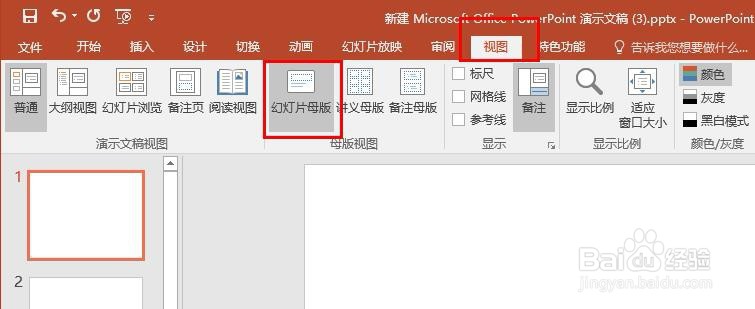
2、进入幻灯片母版编辑界面:【视图】【幻灯片母版】,如下

PPT怎么快速将多个图片裁剪成统一尺寸

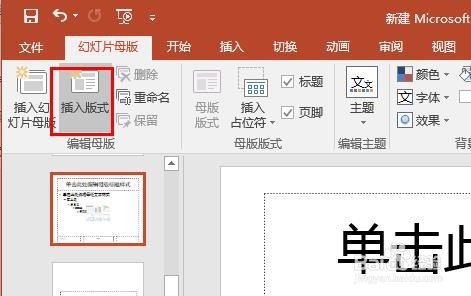
3、母版:插入新版式,如下

PPT怎么快速将多个图片裁剪成统一尺寸

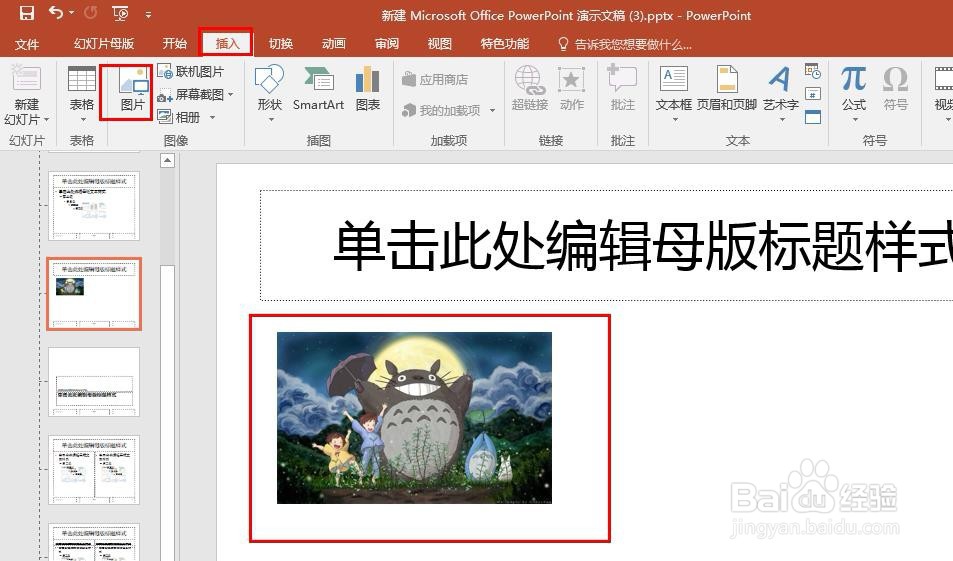
4、编辑新版式:插入图片

【插入】【图片】,并调整图片位置、大小,如下

PPT怎么快速将多个图片裁剪成统一尺寸

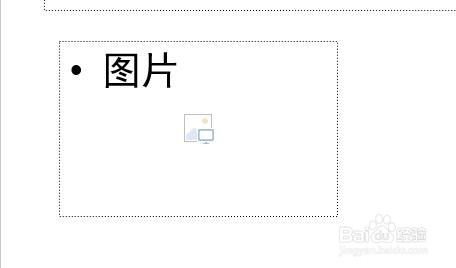
5、编辑新版式:插入图片占位符

【幻灯片母版】【插入占位符】【图片】,在图片上划出占位符,如下图

PPT怎么快速将多个图片裁剪成统一尺寸

PPT怎么快速将多个图片裁剪成统一尺寸

6、编辑新版式:选中图片占位符  右击选择【置于底层】

PPT怎么快速将多个图片裁剪成统一尺寸

7、再选中图片,执行相交操作:【格式】【合并形状】【相交】,操作与效果如下
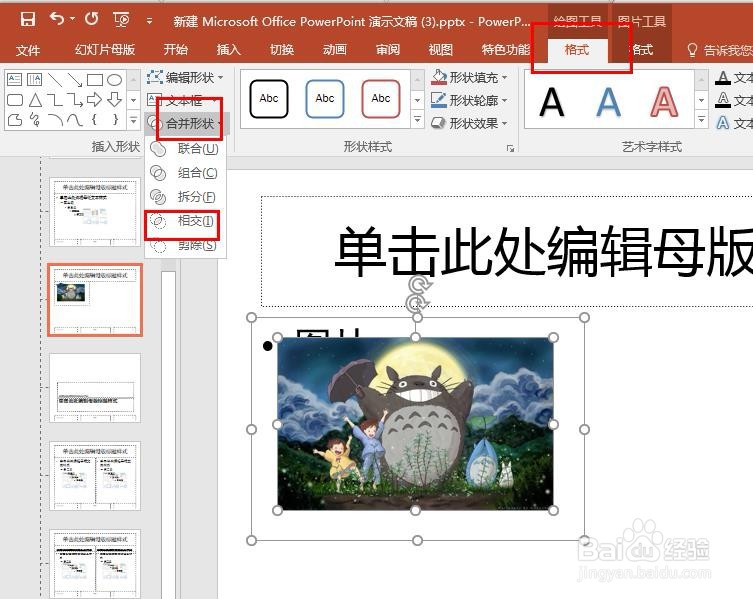
PPT怎么快速将多个图片裁剪成统一尺寸

PPT怎么快速将多个图片裁剪成统一尺寸

8、由于要设置多张图片统一大小,故需要复制几个同样的图片占位符,如下,如此,统一大小图片母版已制作完成。
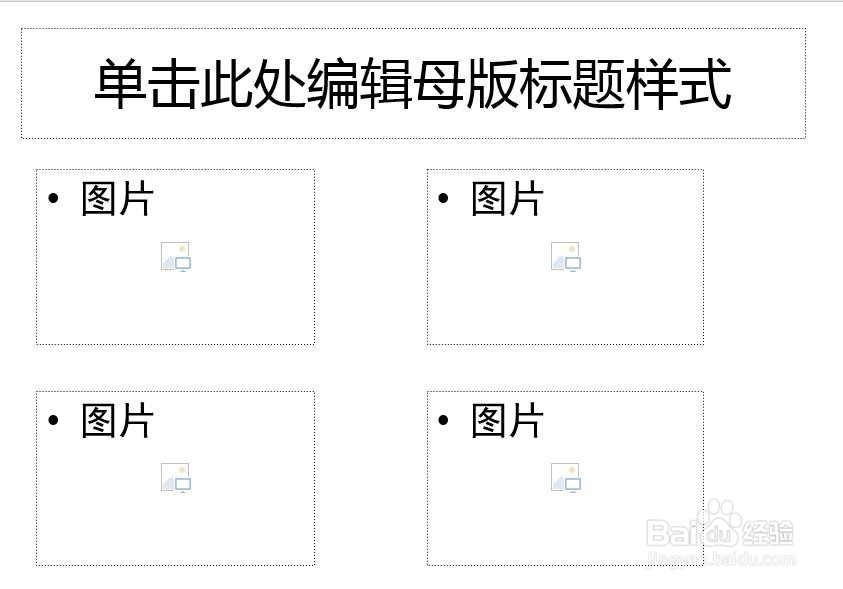
PPT怎么快速将多个图片裁剪成统一尺寸

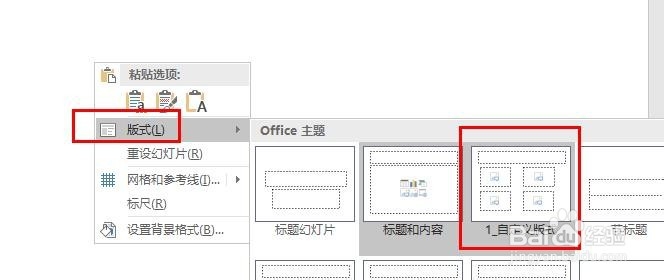
9、回到幻灯片页面,应用新版式:

PPT怎么快速将多个图片裁剪成统一尺寸

PPT怎么快速将多个图片裁剪成统一尺寸

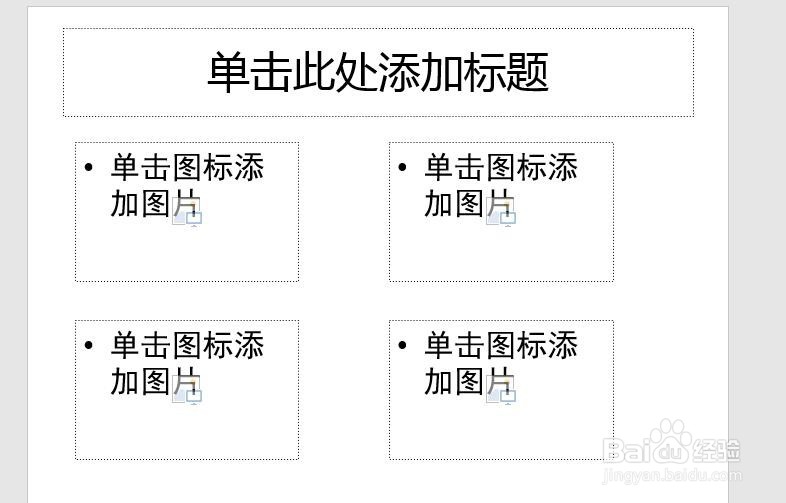
10、插入版式上规定的图片张数,大小尺寸自动调节,无需手动调节,如下

PPT怎么快速将多个图片裁剪成统一尺寸

  • PPT中多张图片如何裁剪成相同的尺寸?
  • ppt快速统一裁剪图片
  • 用ppt裁剪尺寸一样的图片
  • PPT图片如何裁剪固定大小
  • ppt如何去除两个图形重叠
  • 热门搜索
    劳动最光荣手抄报内容 劳动节手抄报简单好画 疫情手抄报内容 圣诞节手抄报 低碳环保手抄报 开学第一课手抄报 厉行节约反对浪费手抄报 中国梦手抄报 朝花夕拾手抄报 童心向党手抄报图