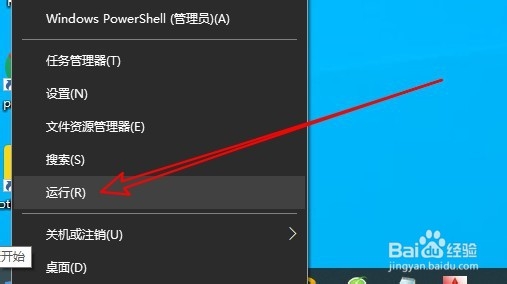
1、右键点击桌面左下角的开始按钮,在弹出菜单中选择运行菜单项
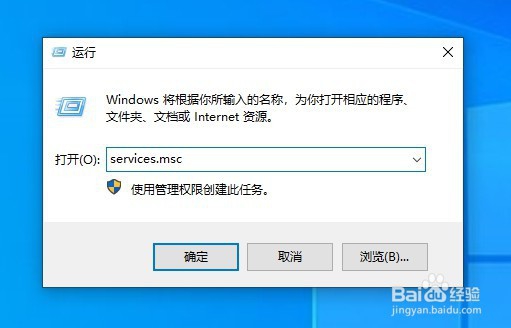
2、然后在打开的运行窗口中输入services.msc后点击确定按钮
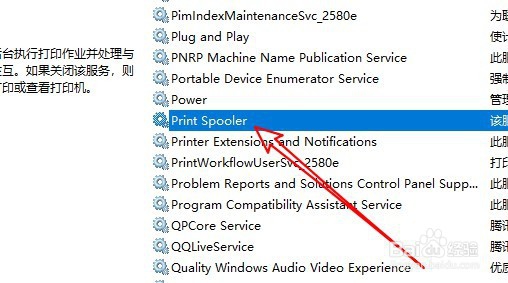
3、在打开的服务窗口中找到Print Spooler服务项。
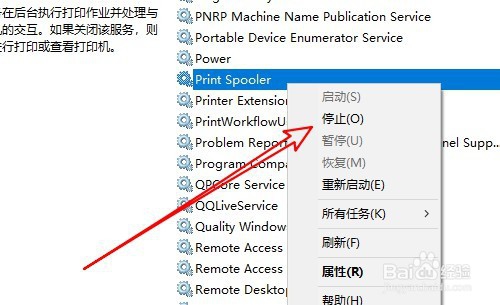
4、右键点击该服务项,在弹出菜单中选择“停止”的菜单项。
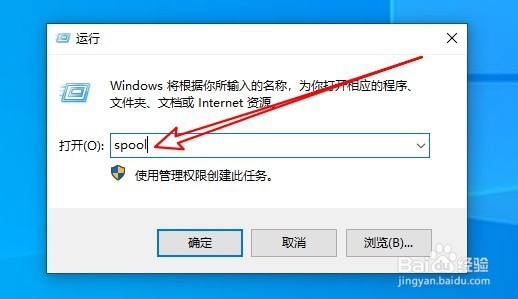
5、接下来在打开的Windows10运行窗口中输入spool后点击确定按钮
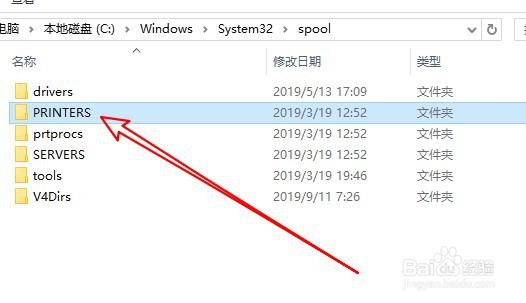
6、然后在打开的Spool的窗口中找到Printers的文件夹,并把该文件夹删除。
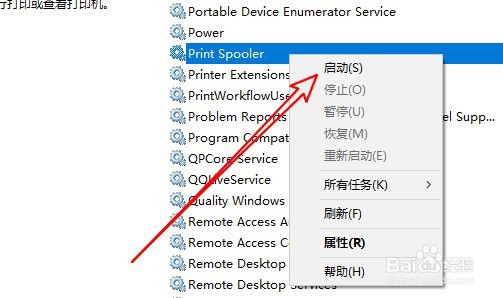
7、接下来右键点击Print Spooler的服务项,在弹出菜单中选择启动菜单项即可。
8、总结:
1、右键点击桌面左下角的开始按钮,在弹出菜单中选择运行菜单项
2、然后在打开的运行窗口中输入services.msc后点击确定按钮
3、在打开的服务窗口中找到Print Spooler服务项。
4、右键点击该服务项,在弹出菜单中选择“停止”的菜单项。
5、运行窗口中输入spool后点击确定按钮
6、Spool的窗口中找到Printers的文件夹,并把该文件夹删除。
7、右键点击Print Spooler的服务项,选择启动菜单项即可
