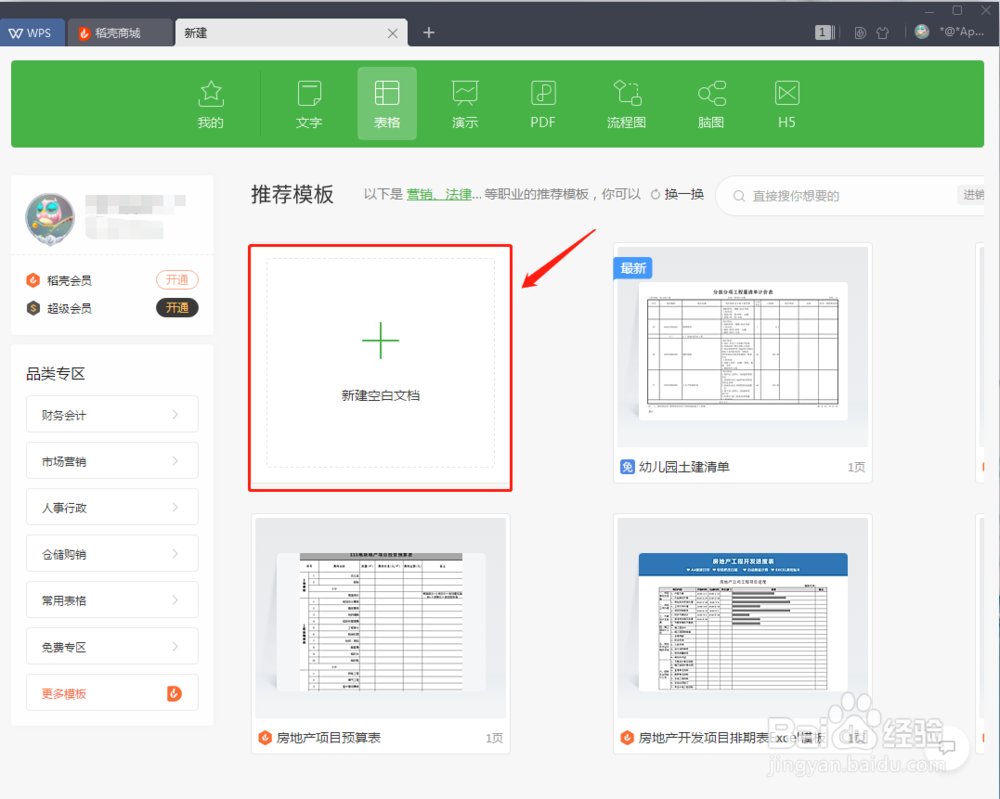
1、第一步,打开WPS软件,点击新建

2、第二步,点击表格菜单栏

3、第三步,点击新建空白文档
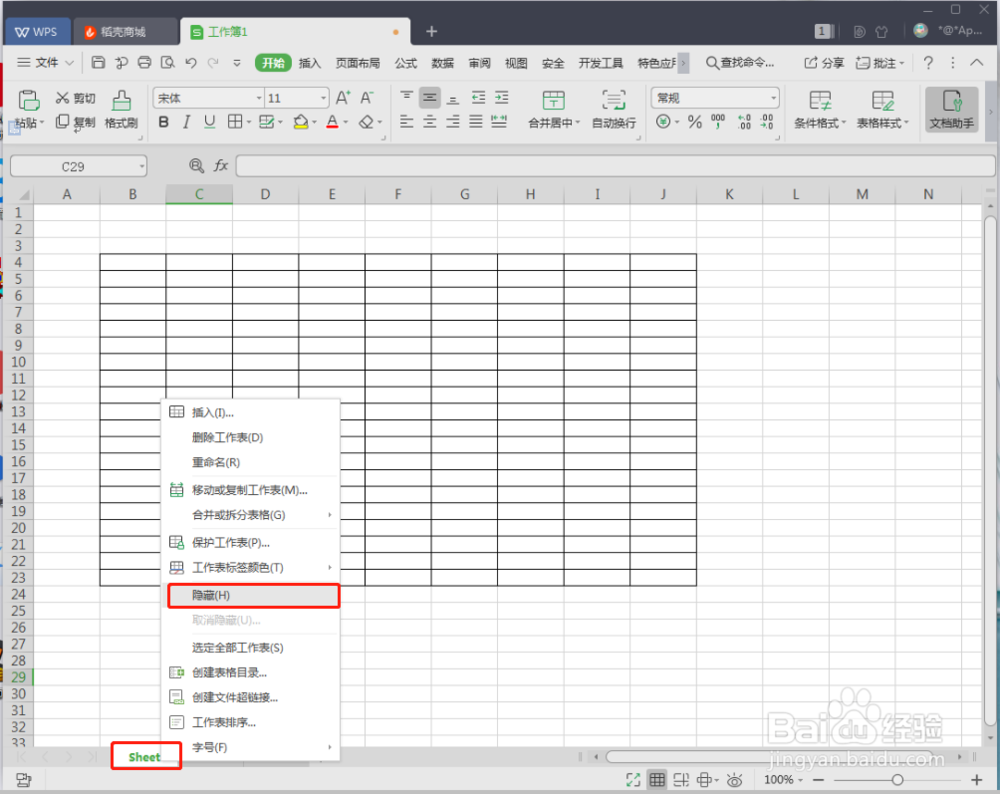
4、第四步,编辑表格,建立您要制作的表格,这里就假设建立了三个表格,现在我们点击想要隐藏的表格名称,单机鼠标右键,选择隐藏,表格就隐藏了。
5、第五步,如果想要取消隐藏,同样将鼠标移至表格名称位置,单机鼠标右键,选择取消隐藏即可。

时间:2026-05-01 15:33:16
1、第一步,打开WPS软件,点击新建
2、第二步,点击表格菜单栏
3、第三步,点击新建空白文档
4、第四步,编辑表格,建立您要制作的表格,这里就假设建立了三个表格,现在我们点击想要隐藏的表格名称,单机鼠标右键,选择隐藏,表格就隐藏了。
5、第五步,如果想要取消隐藏,同样将鼠标移至表格名称位置,单机鼠标右键,选择取消隐藏即可。
