Word2016怎样插入带平滑线的散点图

 时间:2024-11-02 00:34:59

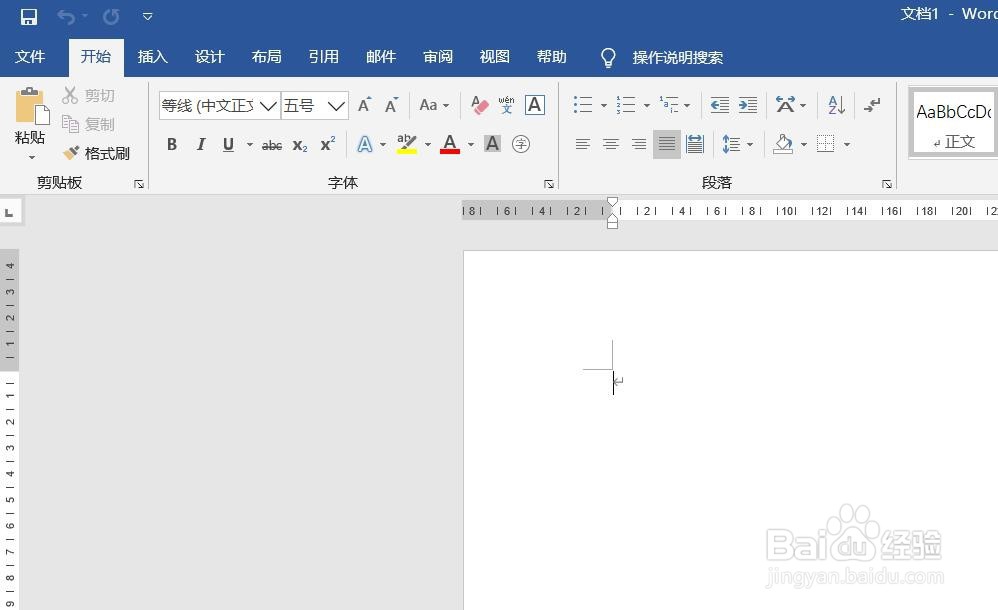
1、打开Word2016办公软件。

Word2016怎样插入带平滑线的散点图

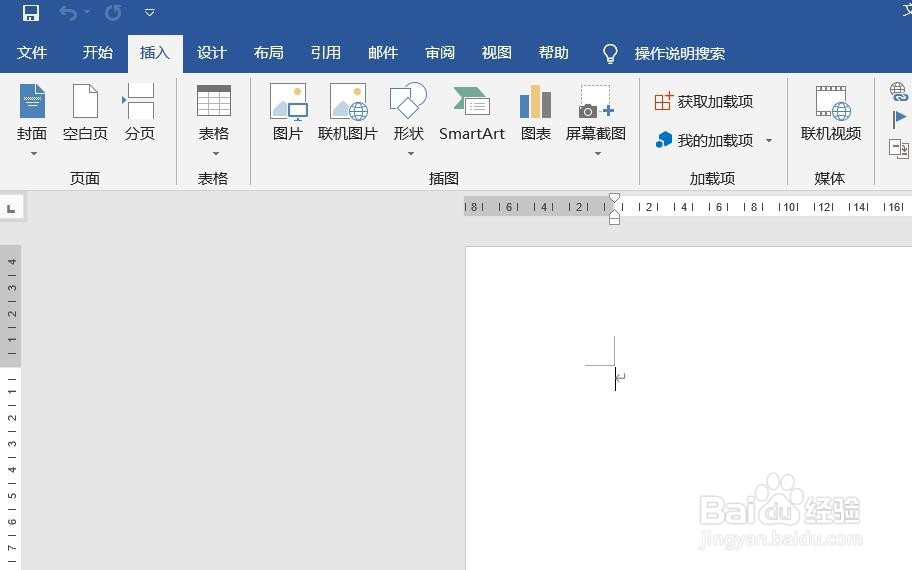
2、点击菜单栏中的插入。

Word2016怎样插入带平滑线的散点图

3、点击图表。

Word2016怎样插入带平滑线的散点图

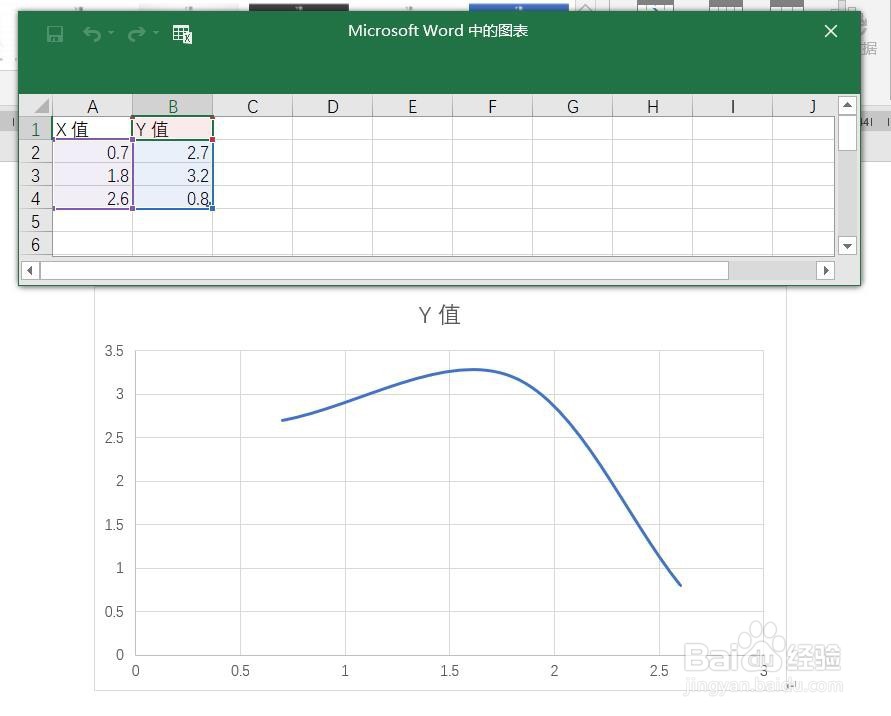
4、点击散点图,点击带平滑线的散点图,然后点击确定。

Word2016怎样插入带平滑线的散点图

5、插入带平滑线的散点图图表成功。

Word2016怎样插入带平滑线的散点图

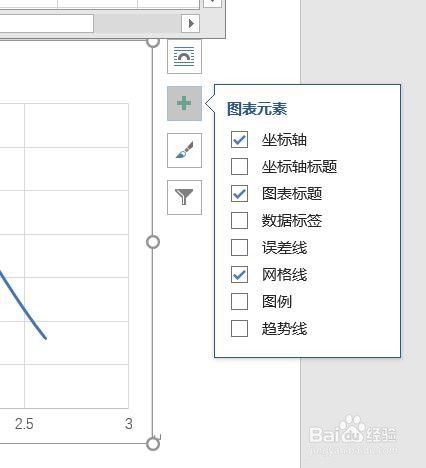
6、点击加号,添加图标元素。

Word2016怎样插入带平滑线的散点图

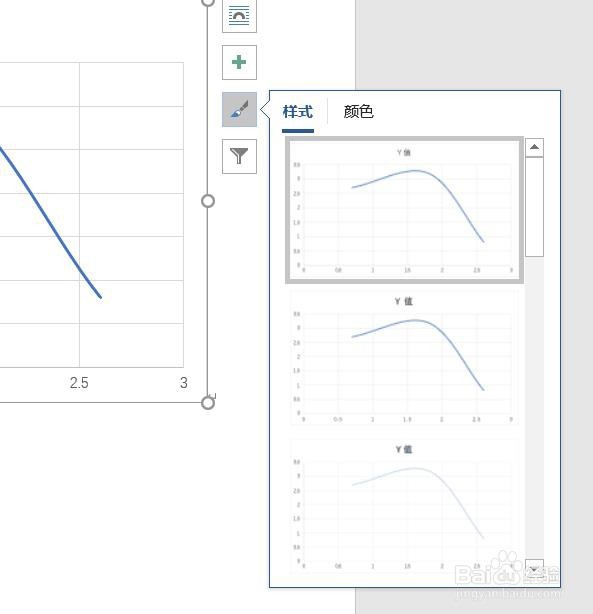
7、点击毛刷,添加样式和颜色。

Word2016怎样插入带平滑线的散点图

8、点击漏斗,进入图表筛选器。

Word2016怎样插入带平滑线的散点图
  • 怎样给word文档插入圆角右箭头
  • WORD办公软件如何插入单向箭头
  • Excel如何插入曲线箭头连接符
  • 如何使用mathematica删除图片的背景?
  • 如何修改WORD中图形对对象的默认显示效果
  • 热门搜索
    科技点亮生活手抄报 五年级上册手抄报 有关写字的手抄报 关于爱读书的手抄报 海洋手抄报内容 春手抄报 勤俭节约手抄报内容 感恩的心手抄报资料 语言的艺术手抄报 法制教育的手抄报