怎么合并一个Excel表格中不同的两列单元格

 时间:2026-02-16 15:37:59

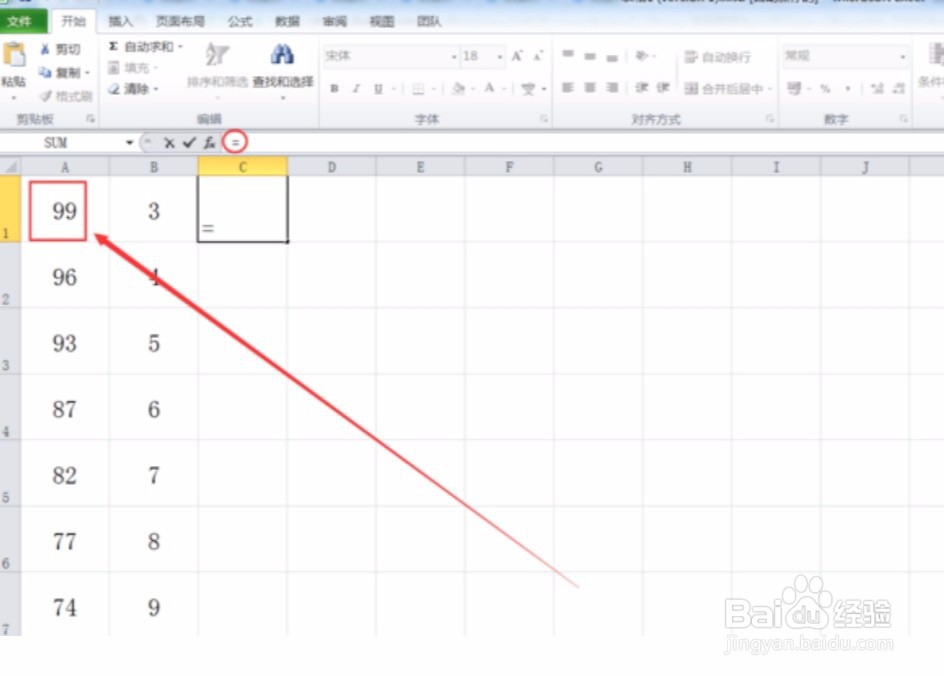
1、我们先打开【Excel】表格,点击一下空白单元格,在函数编辑框内我们输入【“=”】,点击选中合并内容的第一列的第一个单元格。
怎么合并一个Excel表格中不同的两列单元格

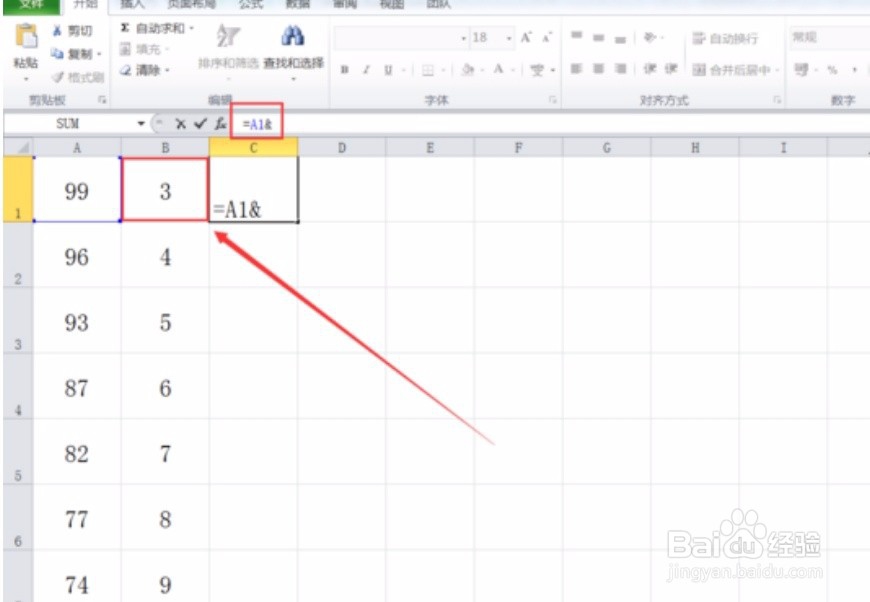
2、然后我们输入合并函数符号【&】,在合并内容的第二列中,我们来点击第一列对应的单元格。
怎么合并一个Excel表格中不同的两列单元格

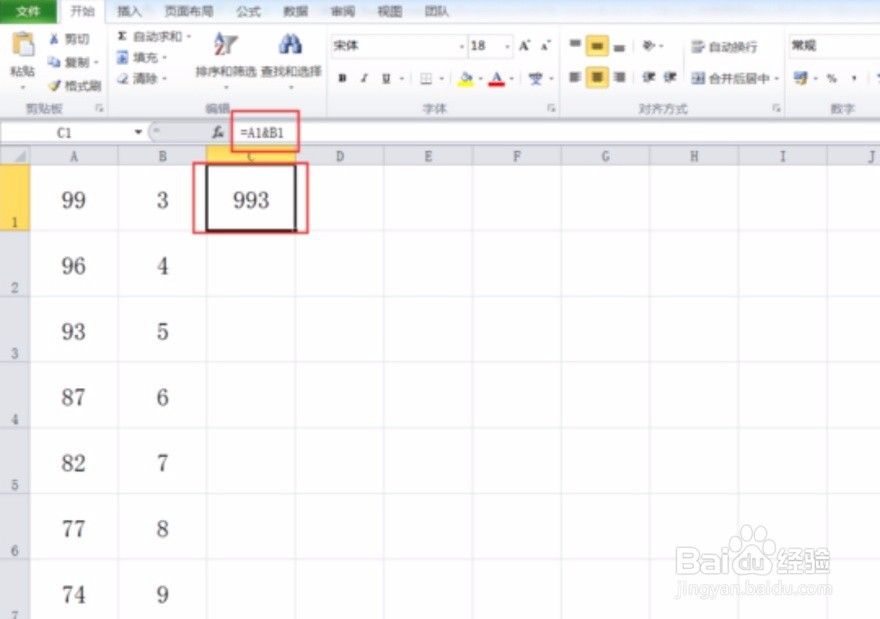
3、完成公式=【A1&B1】输入,点击一下【Enter】键就可以了。然后我们向下拉就可以填充函数了。
怎么合并一个Excel表格中不同的两列单元格

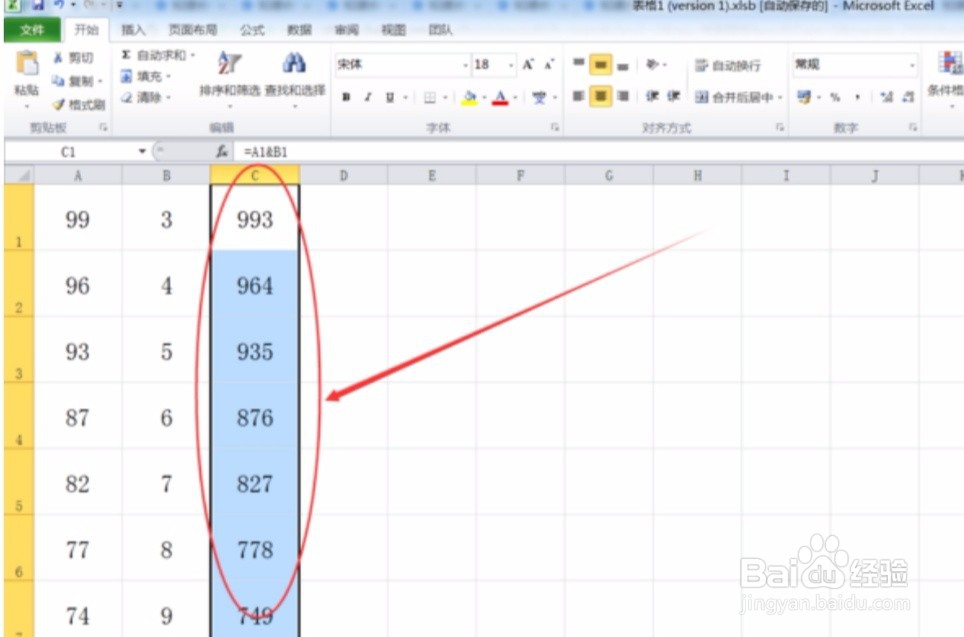
4、然后我们返回【Excel】表格,就可以发现内容成功合并成一列了,而且内容没有改变。希望小编的办法可以帮助到大家!
怎么合并一个Excel表格中不同的两列单元格

1、1:点击一下空白单元格,在编辑框内输入【“=”】选中合并内容的第一列的第一个单元格。

2:输入函数符号【&】,在合并内容的第二列中,点击第一列对应的单元格。

3:完成公式=【A1&B1】,点击【Enter】键。下拉就可以填充函数了。

  • excel合并单元格只保留一个单元格内容怎么办?
  • Excel如何在第一列下方快速插入第二列的数据
  • Excel中如何多行分别合并?
  • excel表格如何插入3列
  • Excel单元格合并后只保留部分内容怎么办
  • 热门搜索
    小学生感恩手抄报内容 科学幻想画手抄报 手抄报版图 五年级上数学手抄报 关于春联的手抄报 文明礼仪的手抄报 安全手抄报的内容 好词好句手抄报 讲究卫生手抄报 三年级手抄报保护环境