AutoCAD如何设置自动捕捉标记大小

 时间:2026-02-14 09:05:03

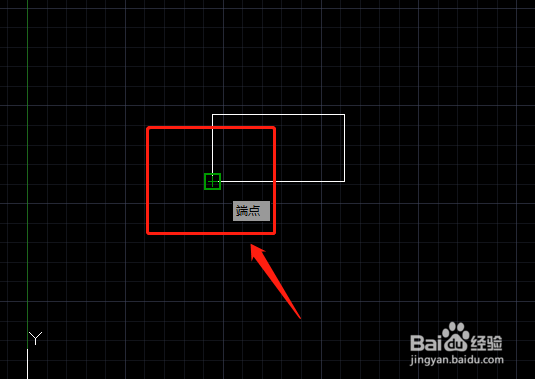
1、首先,我们打开CAD以端点为案例,可以看到现在的捕捉点端点十分的小,很不容易看到以及操作。

AutoCAD如何设置自动捕捉标记大小

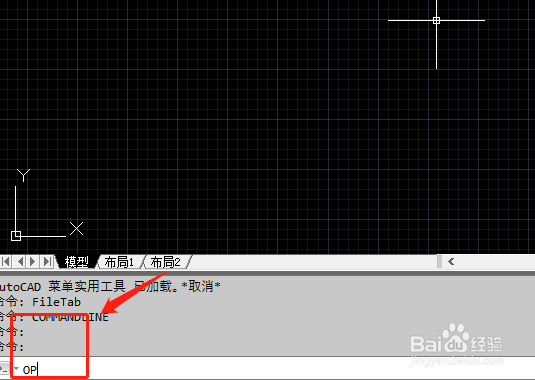
2、在命令栏中键入“op"命令,按空格键确认。

AutoCAD如何设置自动捕捉标记大小

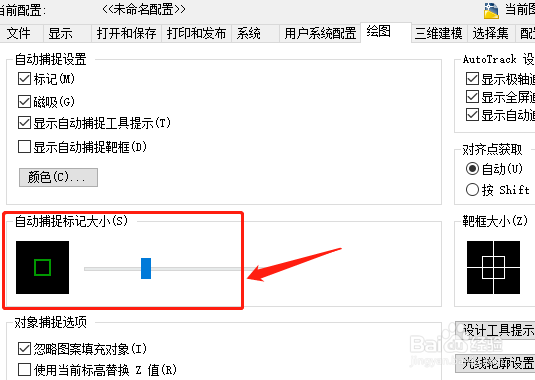
3、进入选项设置后,我们在上方找到绘图选项。

AutoCAD如何设置自动捕捉标记大小

4、绘图下方有自动捕捉标记大小设置,如图所示:

AutoCAD如何设置自动捕捉标记大小

5、在设置中,下方的小图标可以左右拖动,往左边标记越小往右边标记越大。

AutoCAD如何设置自动捕捉标记大小

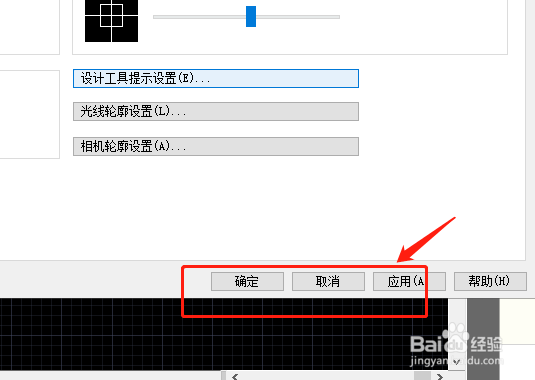
6、设置完成后,我们点击确定或者应用,可以看到端点的标记大小的变化,这样我们就可以根据不同情况来设置捕捉点的大小了。
AutoCAD如何设置自动捕捉标记大小

AutoCAD如何设置自动捕捉标记大小

1、(1)键入OP进入选项设置。

2、(2)在选项设置中,找到绘图,并且找到自动捕捉标记大小

3、(3)鼠标拖动设置图标,往左边标记越小往右边标记越大

4、(4)点击右下方确定或者应用完成设置

  • 皮带输送机滚筒的加工工艺
  • AutoCAD的图形抽壳
  • SolidWorks草图工具使用1
  • CAD2017如何绘制螺旋线?
  • 如何使用SolidWorks将基体连接到把手?
  • 热门搜索
    足球手抄报图片 缅怀先烈的手抄报图片 安全手抄报版面设计 中秋手抄报内容 有关环保的手抄报 地球日手抄报的文字 手抄报装饰小图案 清明手抄报 简单 4k手抄报版面设计图 尊师重教手抄报