solidworks如何替换工程图参照的模型

 时间:2026-04-22 08:10:50

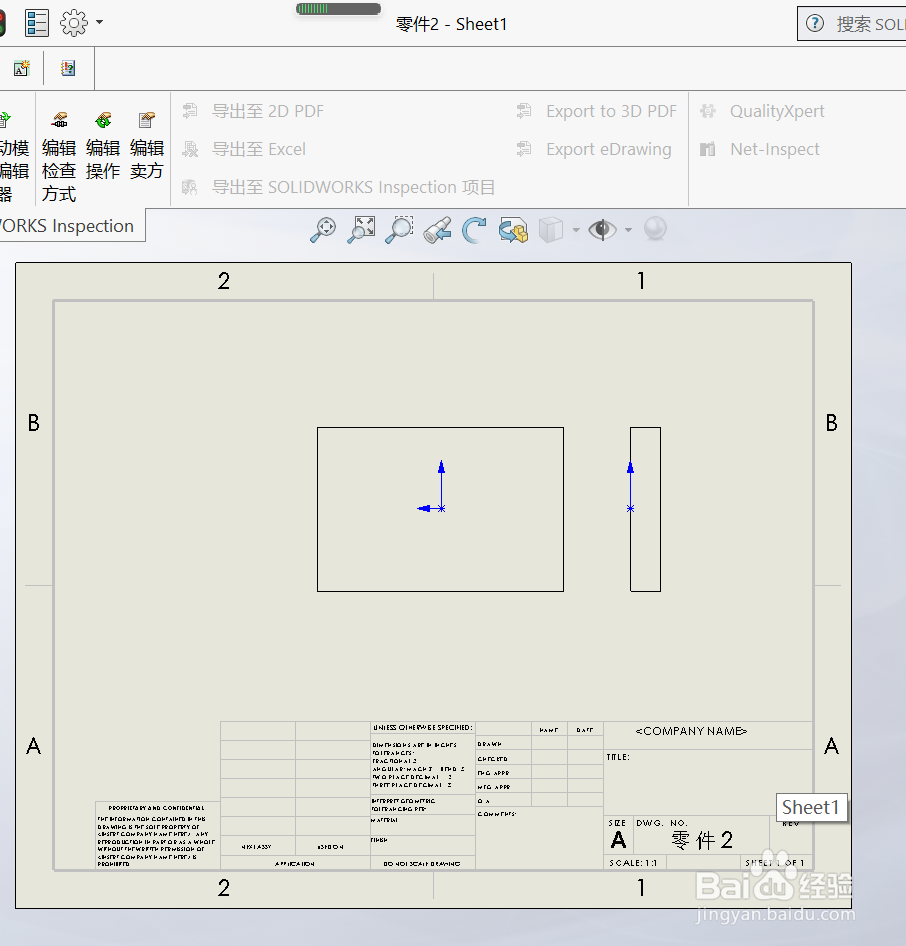
1、启动SW,点击【打开】(注意观察待处理的工程图文件名:零件2,内容为一个长方体的视图。暂时记住,便于替换完成后对比)



solidworks如何替换工程图参照的模型

solidworks如何替换工程图参照的模型

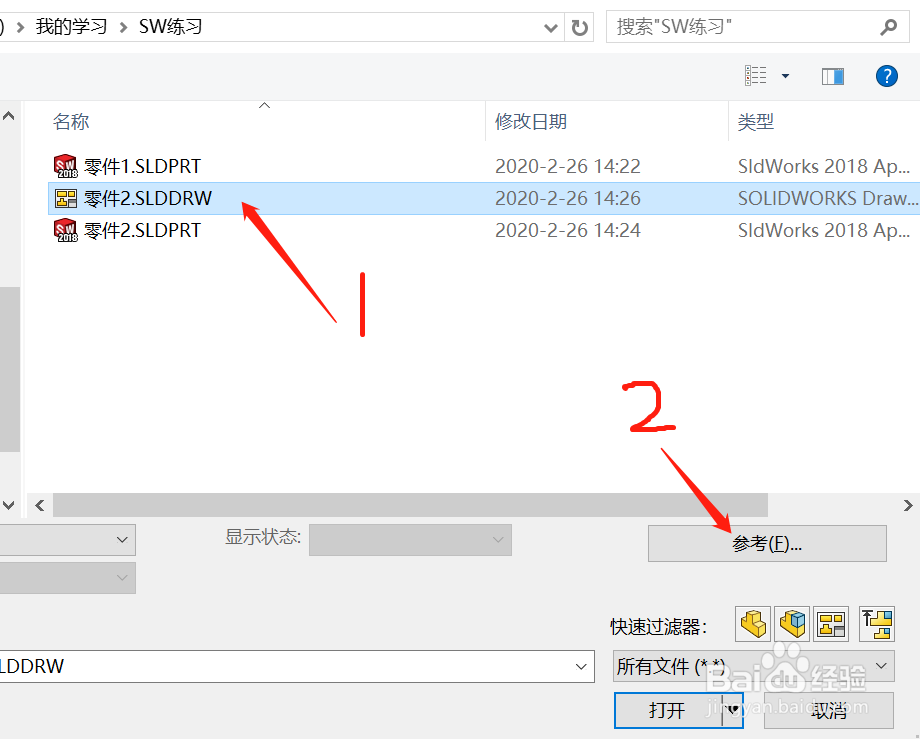
2、在弹出的窗口中找到需要处理的工程图文件(注意示例的文件名称,未替换前为“零件2”),先选中文件,后点击右下方【参考】
solidworks如何替换工程图参照的模型

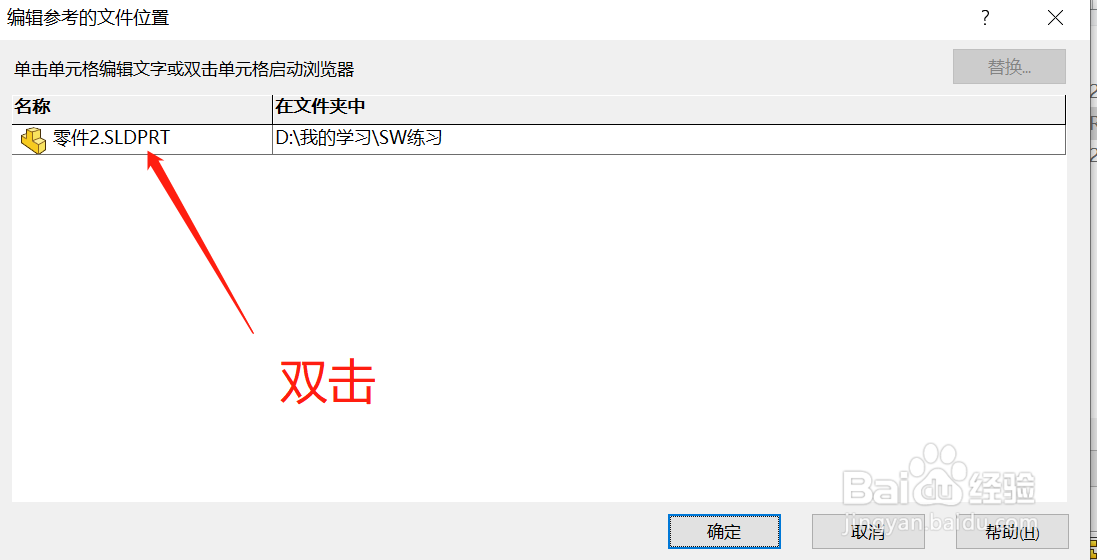
3、在弹出的窗口中,双击名称列中的零件模型(示例中的“零件2.SLDPRT”)
solidworks如何替换工程图参照的模型

4、在新弹出的窗口中,选择“零件1.SLDPRT”,然后点击【打开】

solidworks如何替换工程图参照的模型

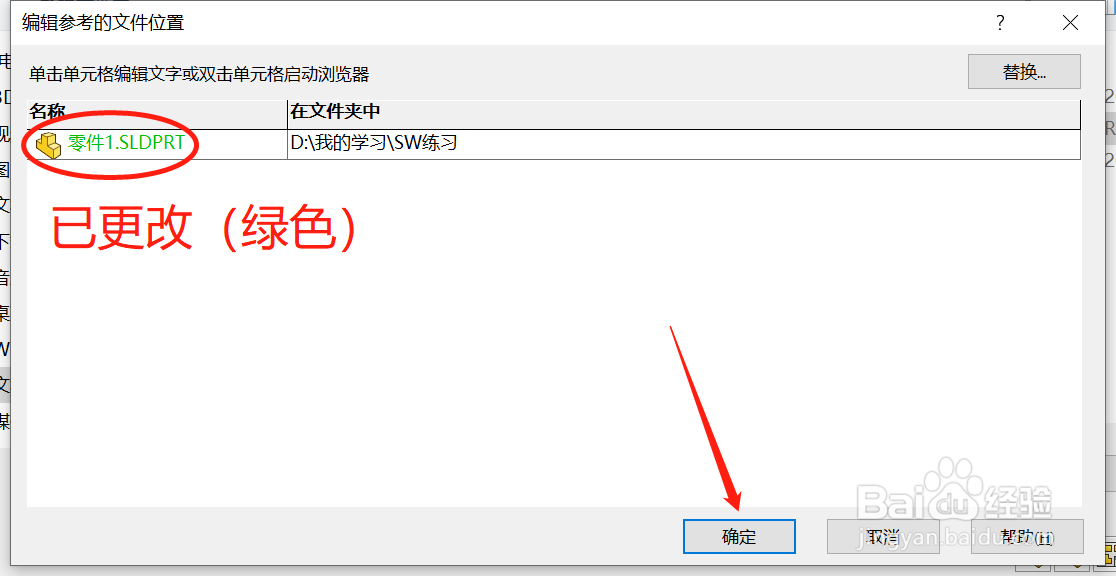
5、此时,弹出的窗口中,名称下方的模型已变为“零件1.SLDPRT”(显示绿色,表示已替换)。点击确定,完成替换。
solidworks如何替换工程图参照的模型

6、在SW中,再点击【打开】。在弹出的窗口中依然选择“零件2.SLDDRW”,打开

solidworks如何替换工程图参照的模型

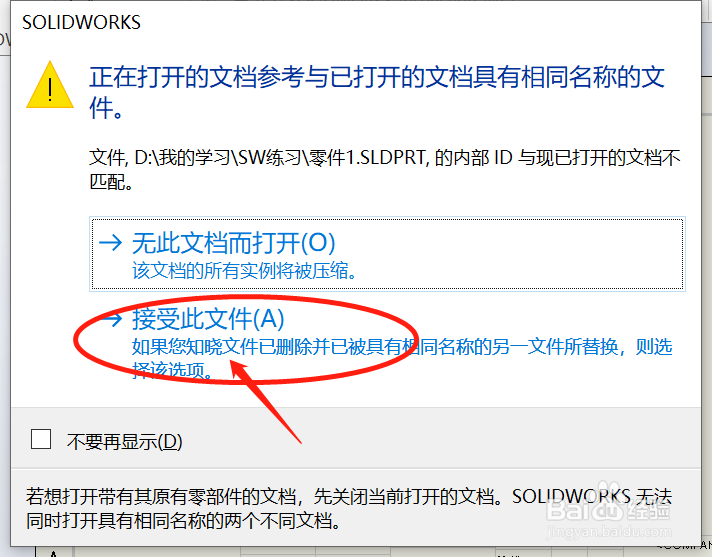
7、在弹出的警告对话框中,选择“接收此文件”

solidworks如何替换工程图参照的模型

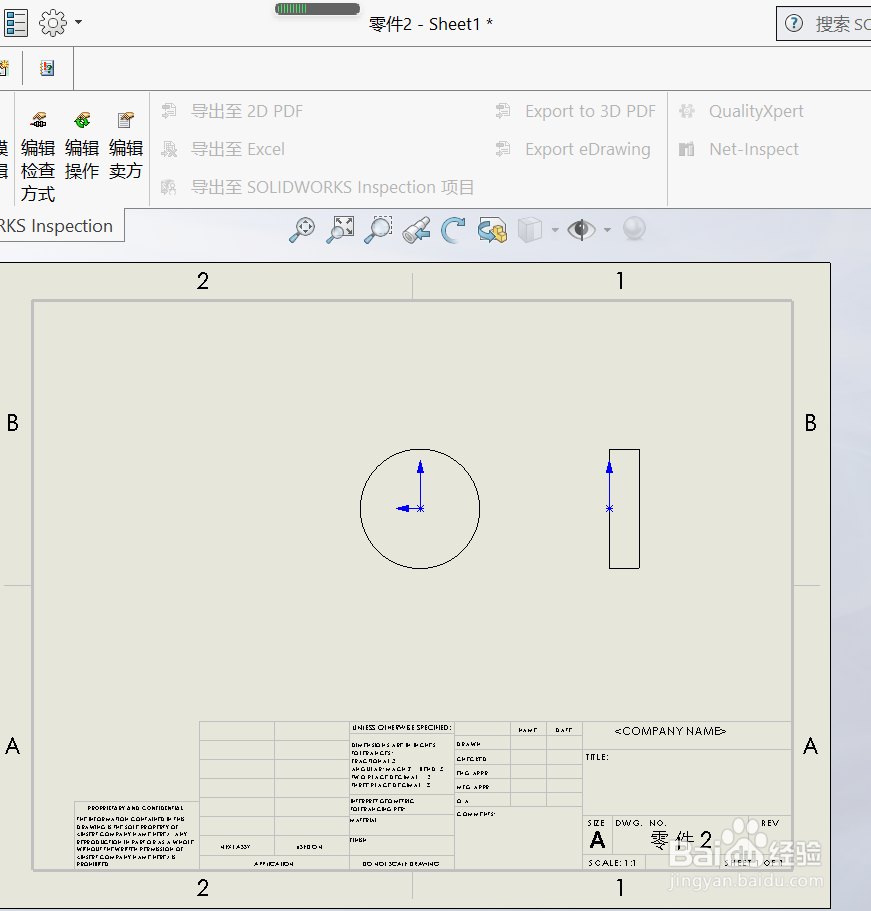
8、最后会发现工程图内容已由之前立方体视图变为圆柱体的视图,替换成功。

solidworks如何替换工程图参照的模型

  • SolidWorks工程图中注释怎样画出2个或多个箭头
  • SolidWorks装配体设计中如何镜像零部件?
  • 如何批量更改solidworks零件和工程图名称
  • solidworks标注尺寸线颜色怎么改
  • solidworks工程图模板制作教程
  • 热门搜索
    我心目中的英雄手抄报 食品安全手抄报图片 法制手抄报图片 崇尚科学反对邪教手抄报 关于新学期的手抄报 重阳节的手抄报简单又漂亮 关于宪法的手抄报 普通话的手抄报 文明礼仪手抄报大全 文学手抄报