WPS如何自动生成目录

 时间:2026-02-12 06:25:55

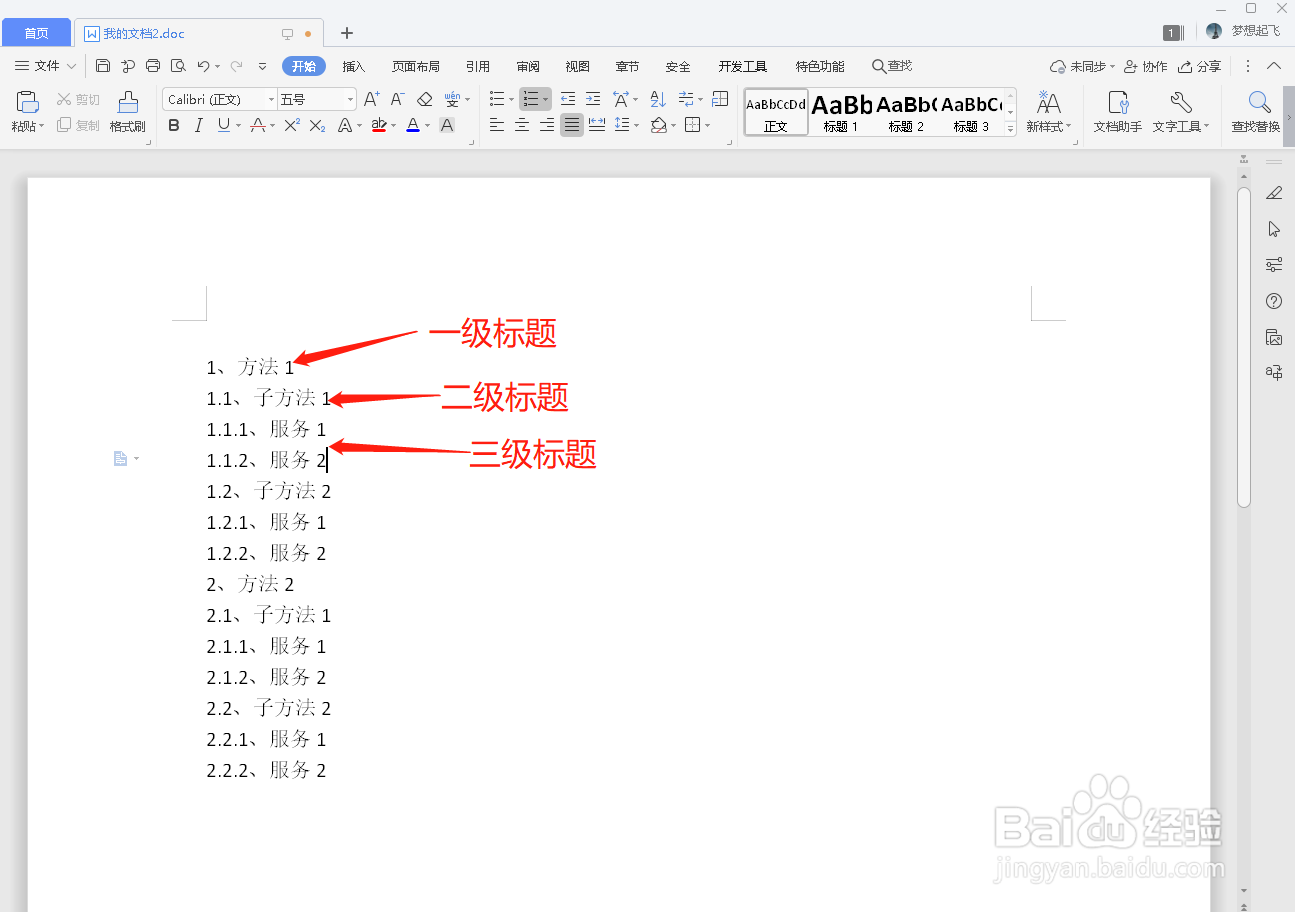
1、打开WPS文档,输入示例标题栏

WPS如何自动生成目录

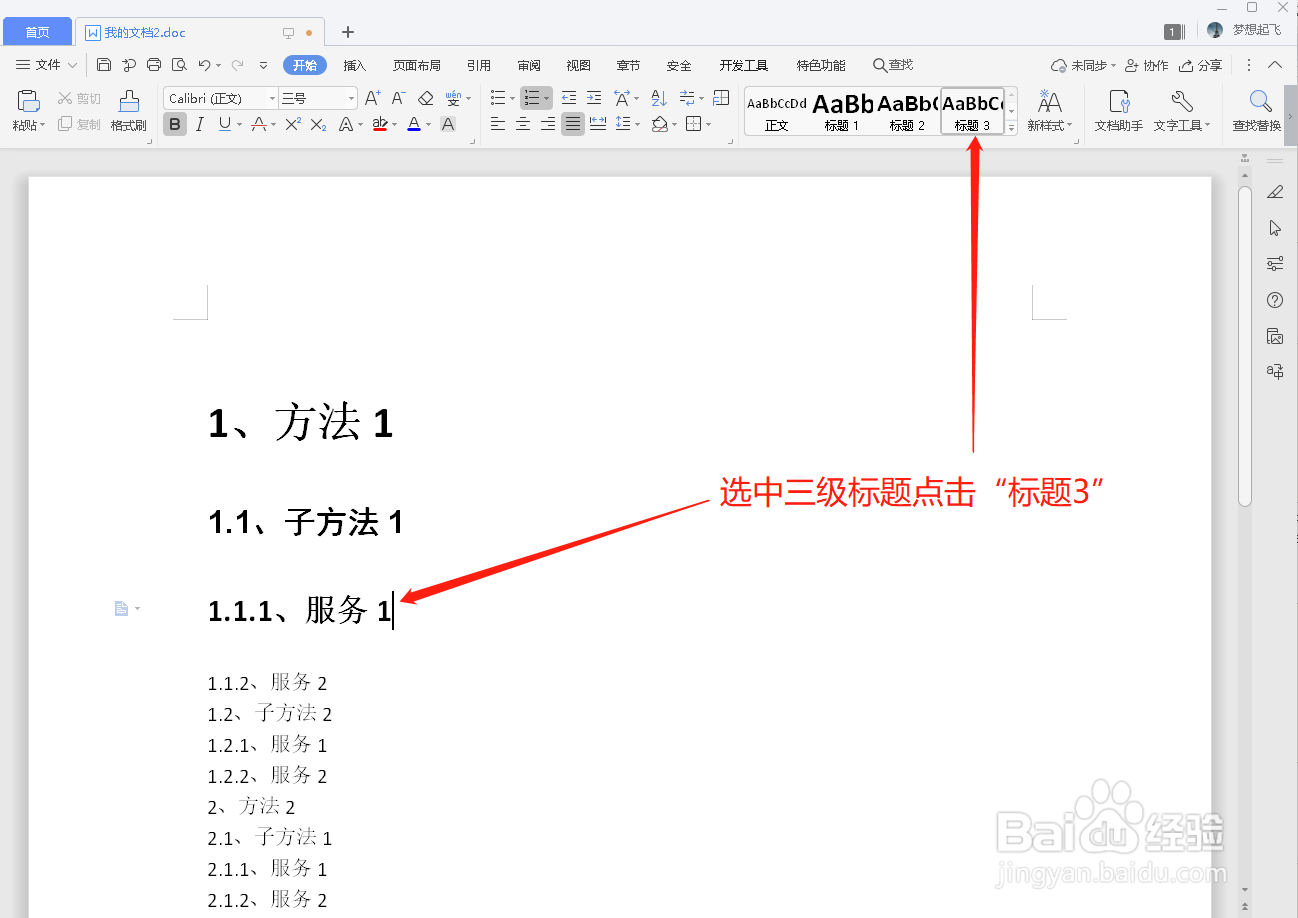
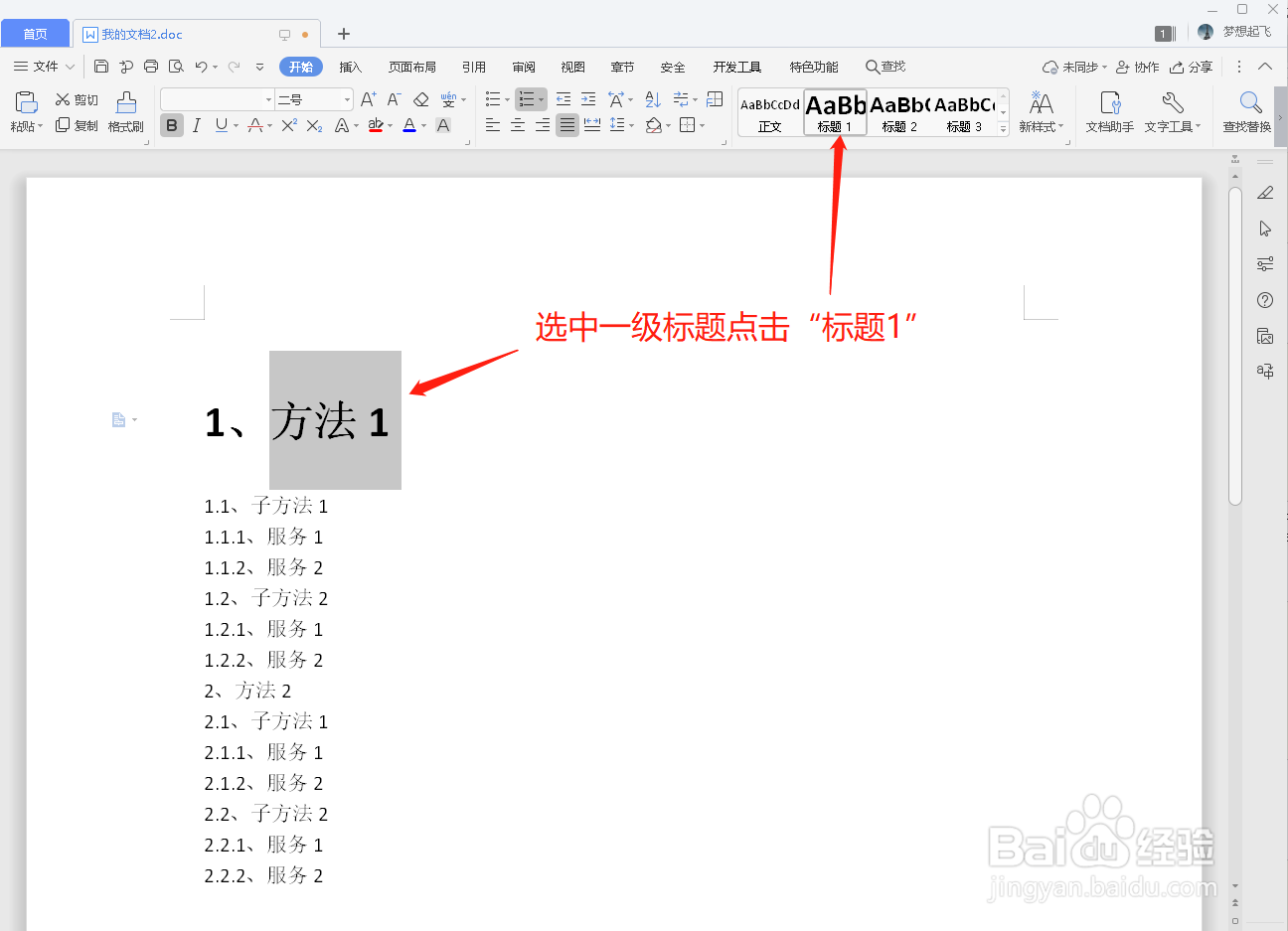
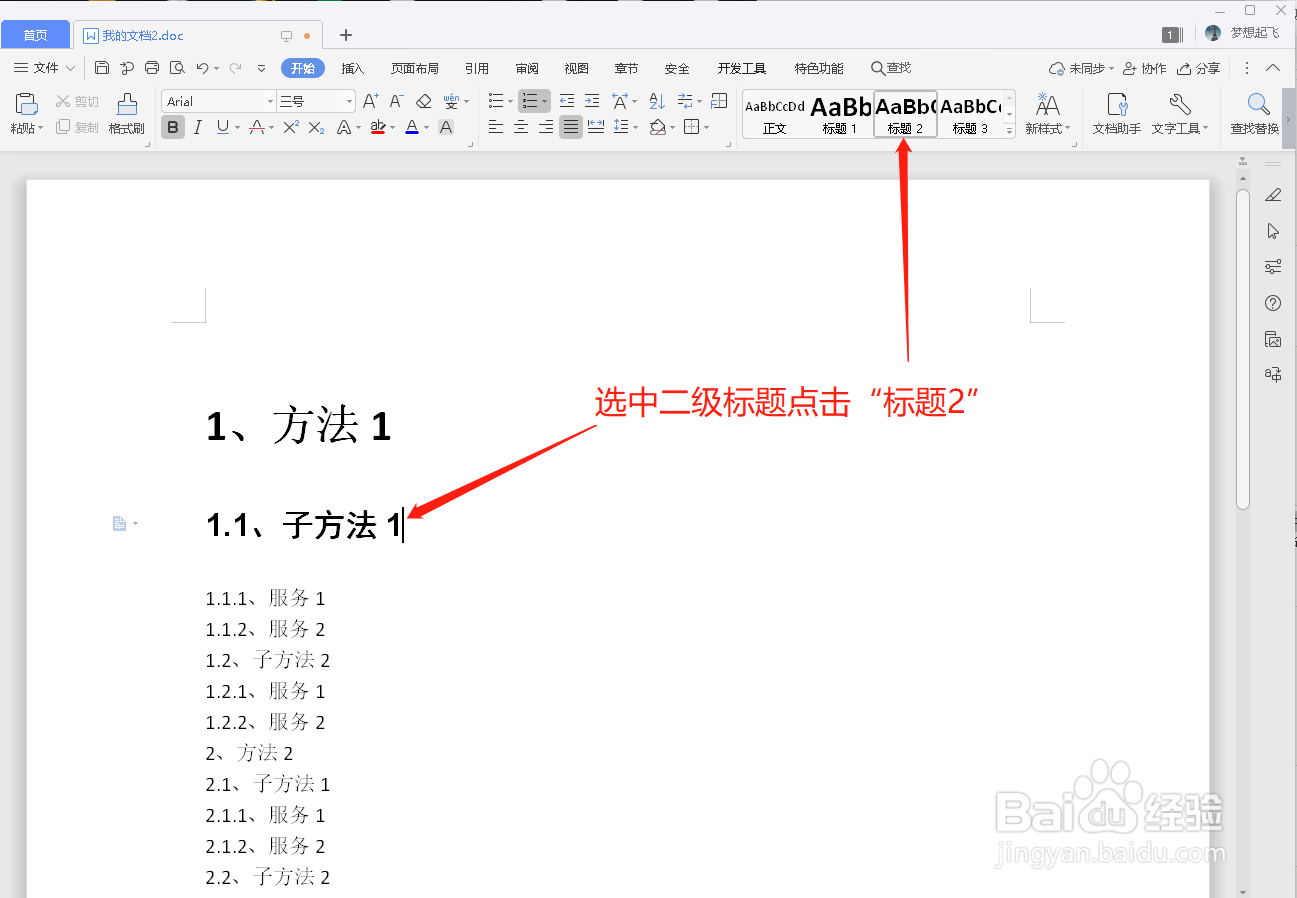
2、选中一级标题点击“标题1”,选中二级标题点击“标题2”,选中三级标题点击“标题3”,以此类推,点击完所有标题

WPS如何自动生成目录

WPS如何自动生成目录

WPS如何自动生成目录

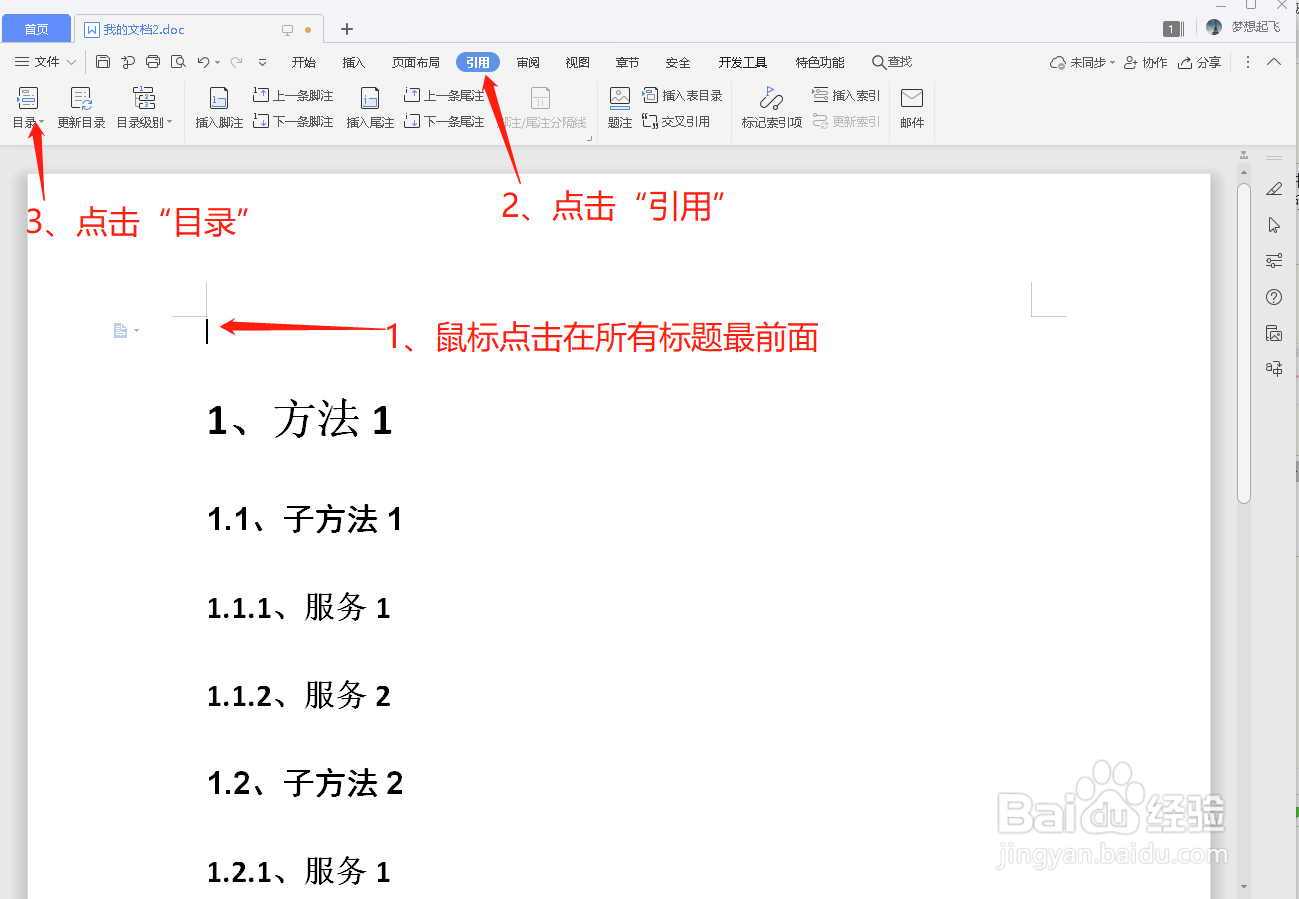
3、鼠标点击在所有标题最前面,点击“引用”,点击“目录”

WPS如何自动生成目录

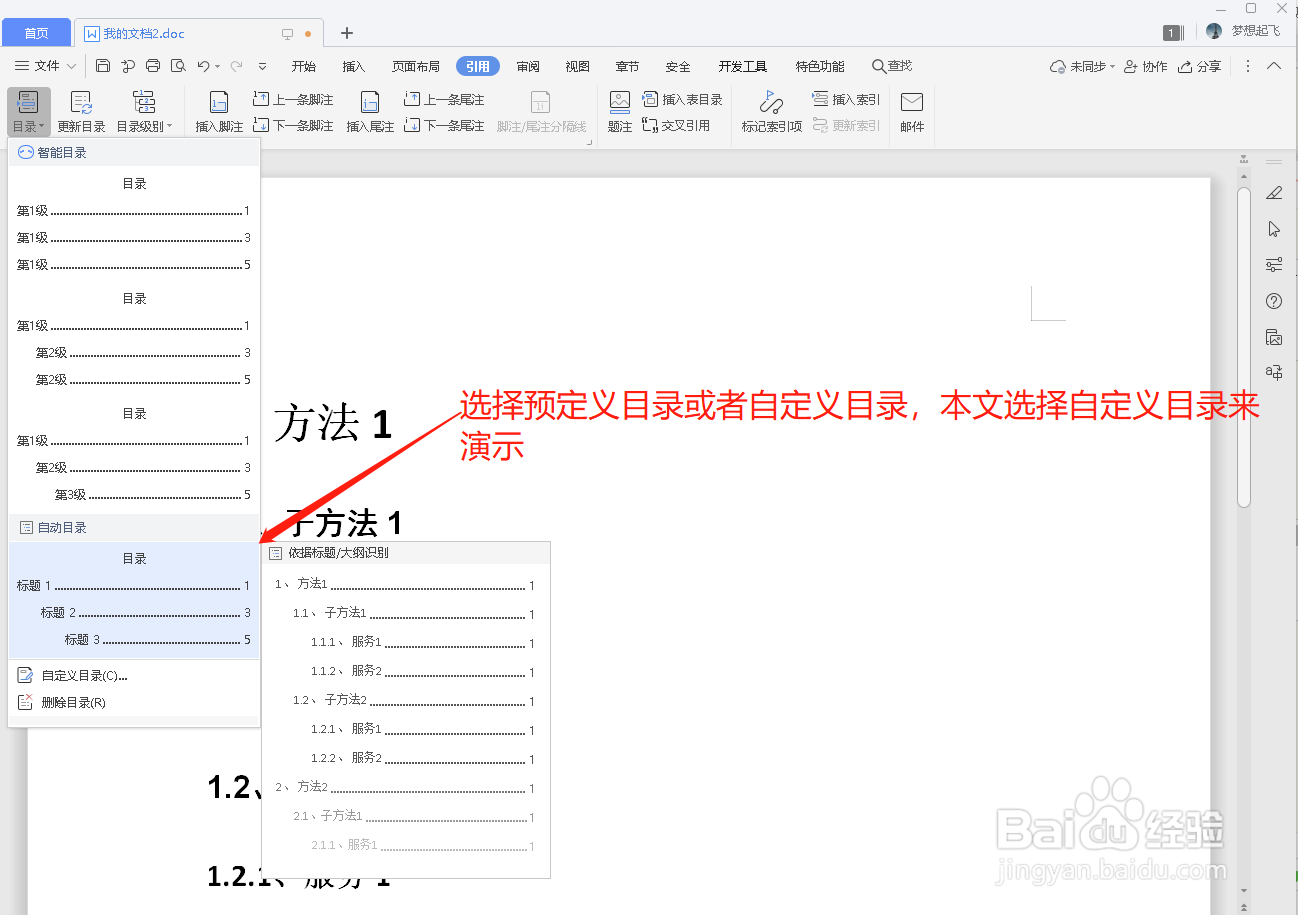
4、选择预定义目录或者自定义目录,本文选择预定义目录来演示

WPS如何自动生成目录

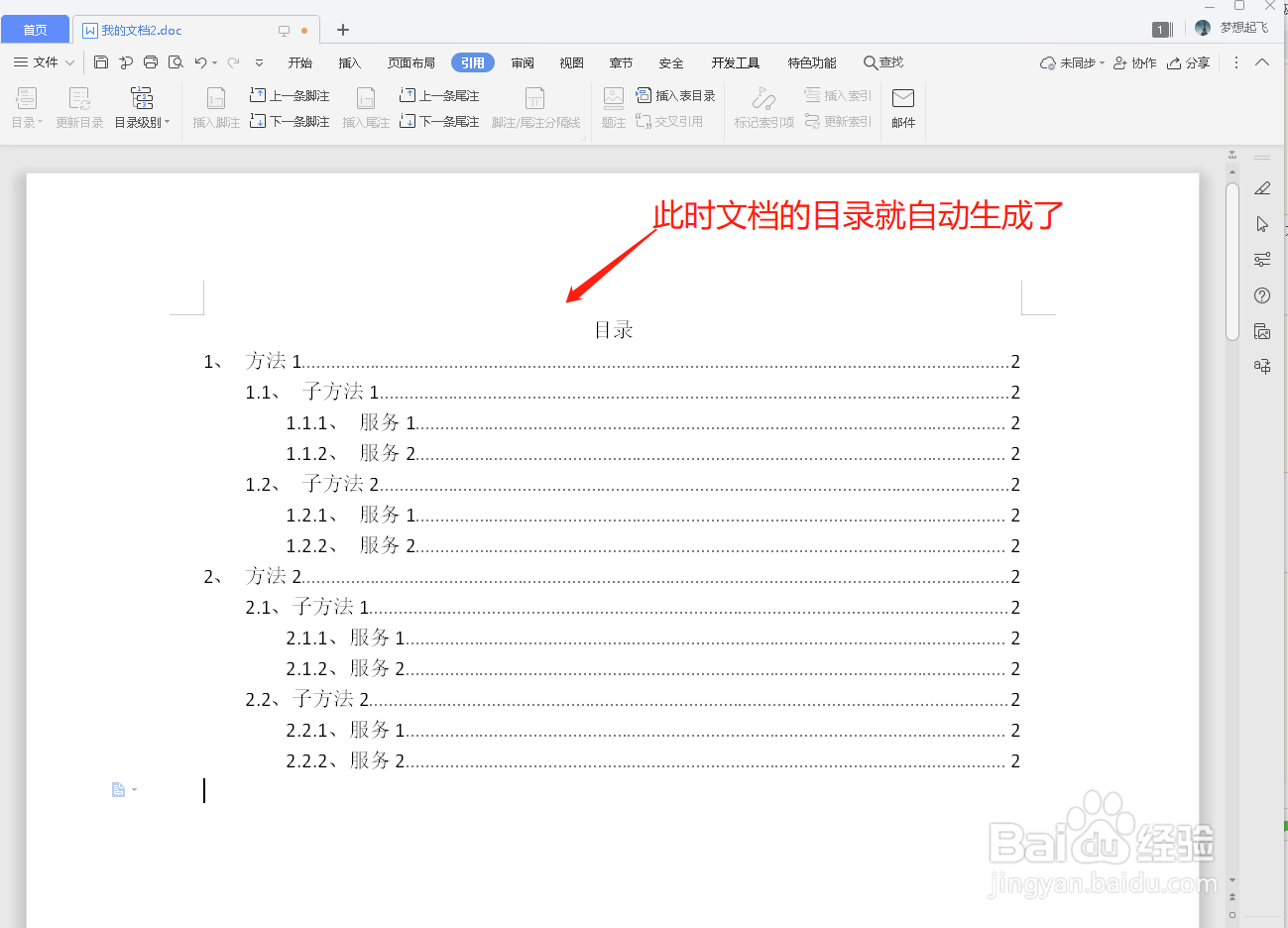
5、此时文档的目录就自动生成了

WPS如何自动生成目录

1、打开WPS文档,输入示例标题栏

2、选中一级标题点击“标题1”,选中二级标题点击“标题2”,选中三级标题点击“标题3”,以此类推,点击完所有标题
3、鼠标点击在所有标题最前面,点击“引用”,点击“目录”
4、选择预定义目录或者自定义目录,本文选择预定义目录来演示
5、此时文档的目录就自动生成了
  • wps怎么设置目录自动生成目录
  • wps如何设置大纲级别自动生成文字目录?
  • WPS文档怎么自动生成目录
  • WPS文字如何插入分隔符
  • 在WPS word文档中如何设置目录?
  • 热门搜索
    文明手抄报图片 安全教育日手抄报 世界读书日手抄报内容 小学生中秋节手抄报 清明节手抄报简单 手抄报疫情 漫游语文世界手抄报 依依惜别手抄报 过年的手抄报 爱国卫生月手抄报