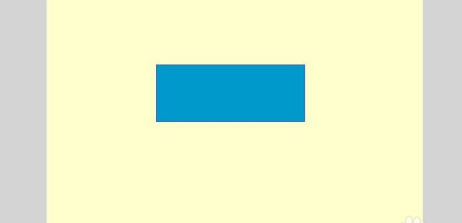
1、打开Flash CS6软件,新建一个文档,使用矩形工具绘制一个长方形,如下图所示:
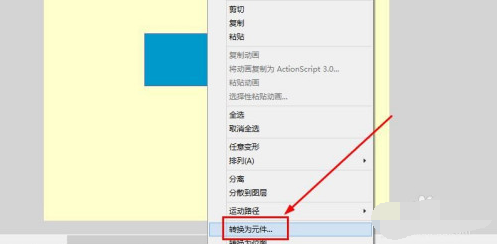
2、使用鼠标点击长方形,右键选择转换为元件,或使用快捷键f8,如下图所示:
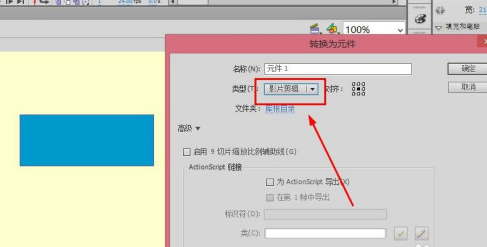
3、这里转换为影片剪辑元件,如下图所示:
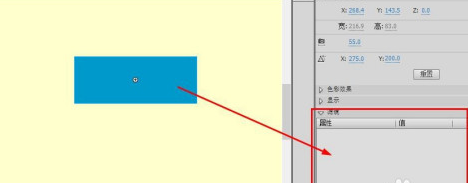
4、选择元件后,在属性面板中找到滤镜选项,如下图所示:
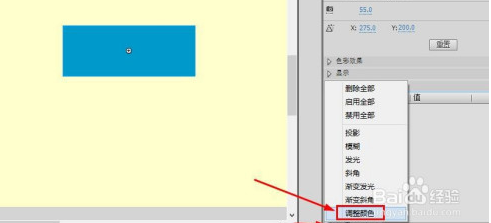
5、点击添加按钮,选择调整颜色滤镜,如下图所示:
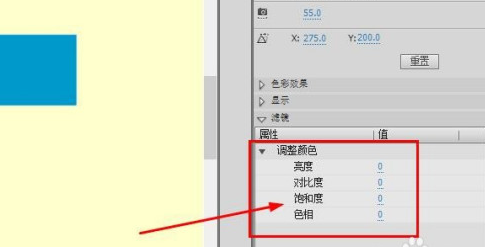
6、可以看到滤镜有四个选项,亮度,对比度,饱和度和色相,如下图所示:
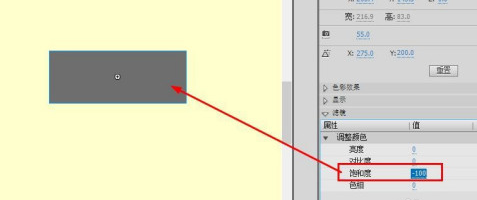
7、饱和度是调整颜色的深或者浅,可以直接将彩色内容调整成黑白色,如下图所示:
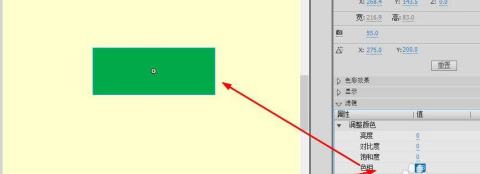
8、色相则是对颜色进行变化,如下图所示:
1、1.打开Flash CS6软件,新建一个文档,使用矩形工具绘制一个长方形
2.使用鼠标点击长方形,右键选择转换为元件,或使用快捷键f8
3.这里转换为影片剪辑元件
4.选择元件后,在属性面板中找到滤镜选项
5.点击添加按钮,选择调整颜色滤镜
6.可以看到滤镜有四个选项,亮度,对比度,饱和度和色相
7.饱和度是调整颜色的深或者浅,可以直接将彩色内容调整成黑白色
8.色相则是对颜色进行变化
