1、运行电脑上安装的"91助手"工具软件。

2、进入到软件操作的主界面,点击"右上角"的"下拉菜单"按钮。

3、再选择"设置"菜单选项。
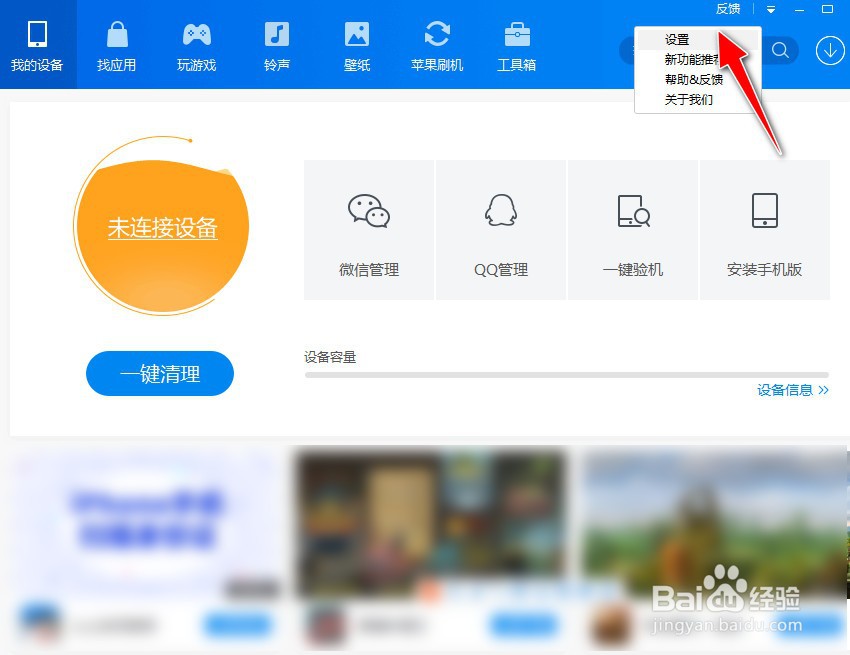
4、打开"设置"操作对话框,默认进入的是"基本设置"栏。

5、切换到"提醒设置"界面,默认情况下,弹窗提醒是"启用"状态的。
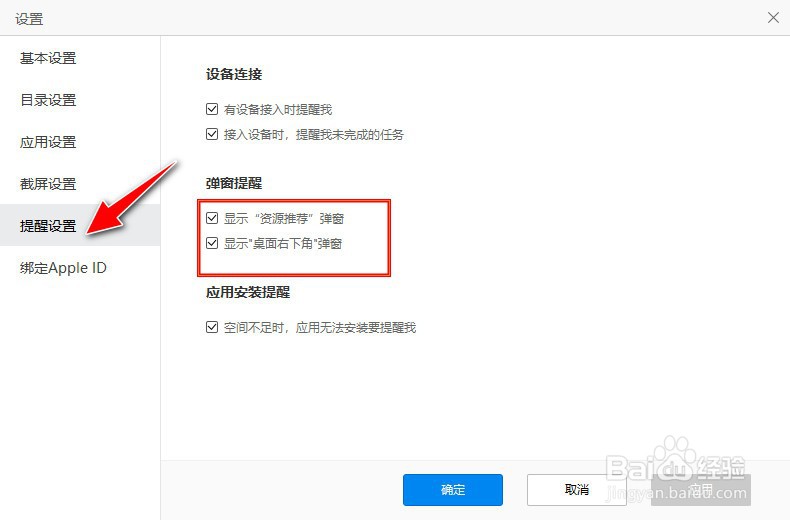
6、去掉"弹窗提醒"中的"显示资源推荐弹窗"和"显示桌面右下角弹窗"前面的复选框,再点击"应用"按钮生效。

1、运行电脑上安装的"91助手"工具软件。
2、进入到软件操作的主界面,点击"右上角"的"下拉菜单"按钮。
3、再选择"设置"菜单选项。
4、打开"设置"操作对话框,默认进入的是"基本设置"栏。
5、切换到"提醒设置"界面,默认情况下,弹窗提醒是"启用"状态的。
6、去掉"弹窗提醒"中的"显示资源推荐弹窗"和"显示桌面右下角弹窗"前面的复选框,再点击"应用"按钮生效。
