PS中如何用色彩范围选出需要的图像

 时间:2026-02-14 05:18:36

1、1.如图所示,我们点击箭头所指的“选择(S)”选项。

PS中如何用色彩范围选出需要的图像

2、2.如图所示,在弹出的下拉列表菜单中,我们点击箭头所指的“色彩范围(C)...”选项。

PS中如何用色彩范围选出需要的图像

3、3.如图所示,在弹出的色彩范围对话框中,我们点击箭头所指的“黑色三角按钮”。

PS中如何用色彩范围选出需要的图像

4、4.如图所示,在弹出的下拉列表菜单中,我们点击箭头所指的“取样颜色”选项。

PS中如何用色彩范围选出需要的图像

5、5.如图所示,我们用取样的吸管工具,在箭头所指的位置点击一下,就可以选取点击位置颜色相同和相似颜色的区域。

PS中如何用色彩范围选出需要的图像

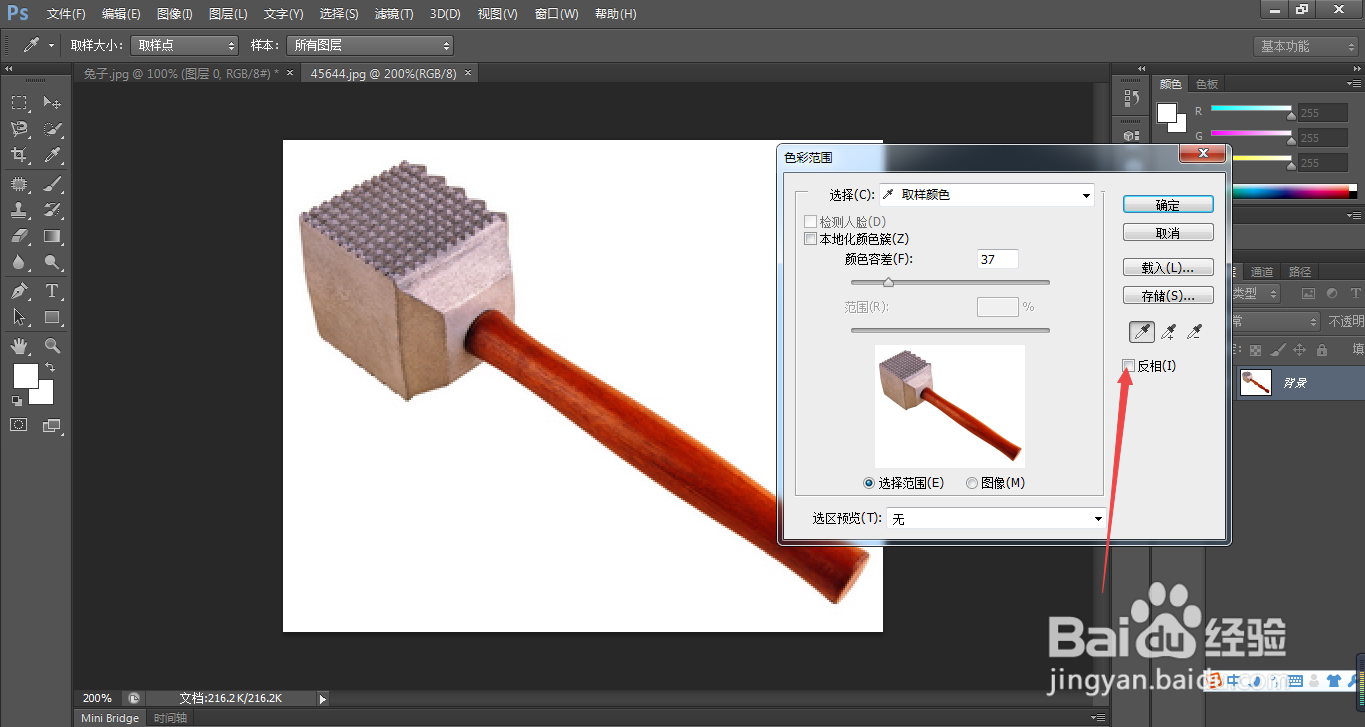
6、6.如图所示,我们勾选箭头所指的方框。

PS中如何用色彩范围选出需要的图像

7、7.如图所示,我们点击箭头所指的“确定”按钮即可。

PS中如何用色彩范围选出需要的图像

8、8.如图所示,我们看到大锤已经被作为选区被选了出来了。

PS中如何用色彩范围选出需要的图像

  • PS中,怎样用画笔制作文字阴影
  • PS局部剪切图片
  • PS给人脸加上裂纹肌肤效果
  • PS如何制作倾斜文字
  • 在PS中创建渐变填充图层怎么操作?
  • 热门搜索
    少年中国说手抄报 放飞梦想手抄报内容 民族团结手抄报资料 感恩手抄报资料 感恩教师节手抄报大全 四年级手抄报大全 健康饮食手抄报内容 未来世界手抄报 感谢老师的手抄报 一二年级普通话手抄报