如何用ps打造绚丽多彩的夜景色调

 时间:2024-10-12 14:17:09

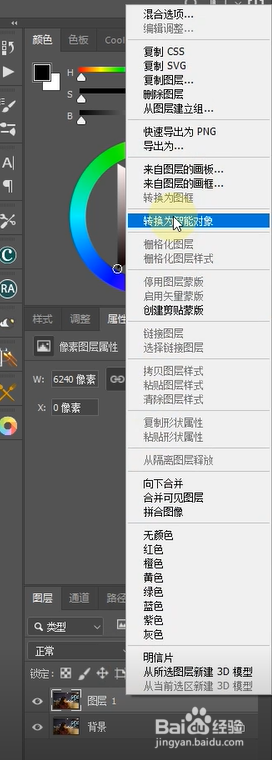
1、首先复制背景图层。鼠标右击图层1选择转换为智能对象。
如何用ps打造绚丽多彩的夜景色调

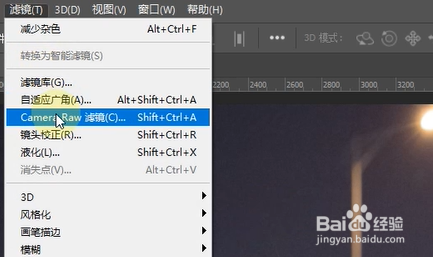
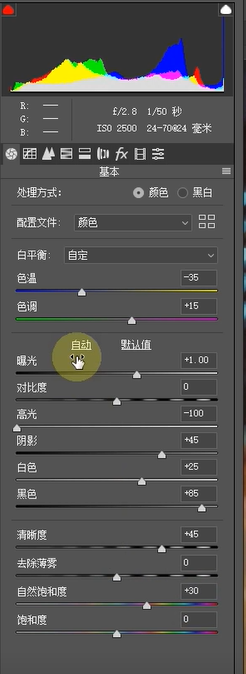
2、选择滤镜——cameraraw滤镜进行调色。根据素材需求对相关数值进行调整。

如何用ps打造绚丽多彩的夜景色调如何用ps打造绚丽多彩的夜景色调

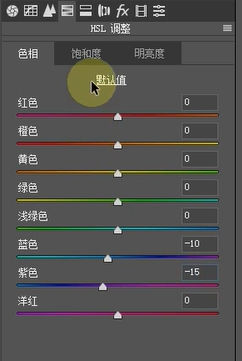
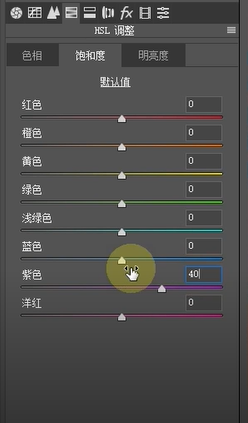
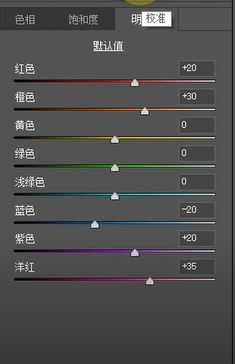
3、选择HSL调整。根据素材需求对色相、饱和度和明亮度进行调整。

如何用ps打造绚丽多彩的夜景色调如何用ps打造绚丽多彩的夜景色调如何用ps打造绚丽多彩的夜景色调如何用ps打造绚丽多彩的夜景色调

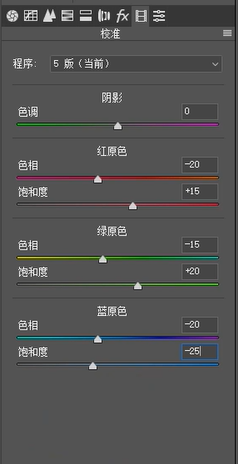
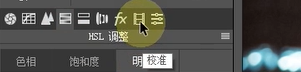
4、选择校准。根据素材需求调节三原色的色相和饱和度。调节完毕后点击确定。
如何用ps打造绚丽多彩的夜景色调如何用ps打造绚丽多彩的夜景色调

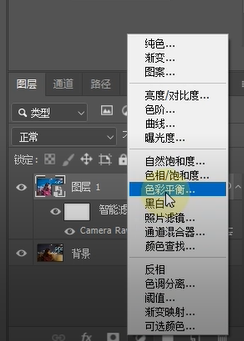
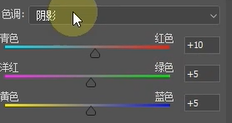
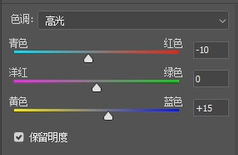
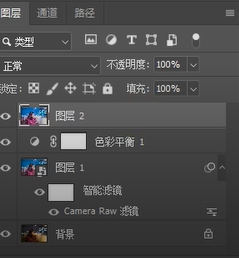
5、然后新建色彩平衡调整图层,调整素材中阴影和高光部分的色调色彩。

如何用ps打造绚丽多彩的夜景色调如何用ps打造绚丽多彩的夜景色调如何用ps打造绚丽多彩的夜景色调

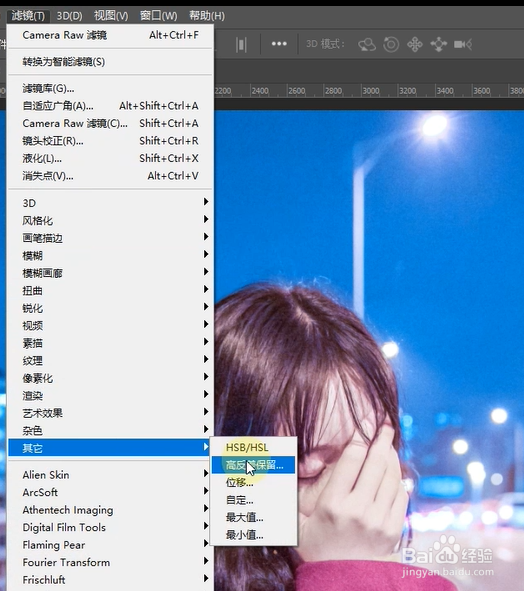
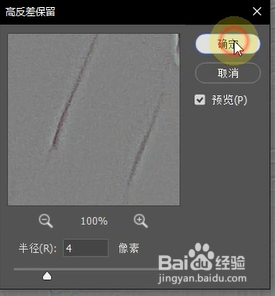
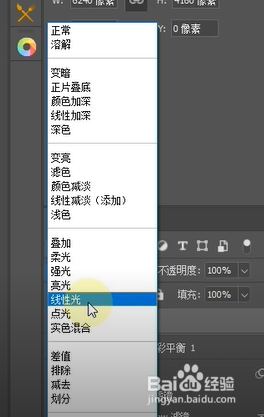
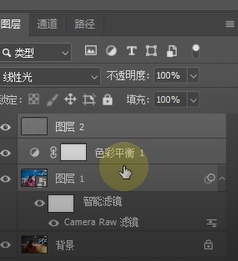
6、为了让照片更加清晰。C哌囿亡噱TRL+shift+ALT+E盖印图层。选择滤镜——其他——高反差保留,调节一下半径数值。点击确定。把该图层的混合模式改为线性光。
如何用ps打造绚丽多彩的夜景色调如何用ps打造绚丽多彩的夜景色调如何用ps打造绚丽多彩的夜景色调如何用ps打造绚丽多彩的夜景色调

7、最后将调整图层全部选中,CTRL+G编组。这样绚丽多彩的夜景色调就完成啦。
如何用ps打造绚丽多彩的夜景色调
  • ps怎么选择图层选区
  • webp格式转换成jpg
  • Photoshop中怎么将一张图片快速改为素描效果
  • 怎么操纵PS让一个竞品更加平滑
  • 工业设计专业设计作品展板设计
  • 热门搜索
    亲子手抄报 关于春节手抄报 廉政手抄报 心理健康手抄报大全 新春手抄报 端午节手抄报花边 爱眼日手抄报内容 孝敬父母的手抄报 爱成都迎大运手抄报 安全教育手抄报一等奖