1、鼠标双击打开软件,点击“浏览”打开需要裁剪的PDF文件

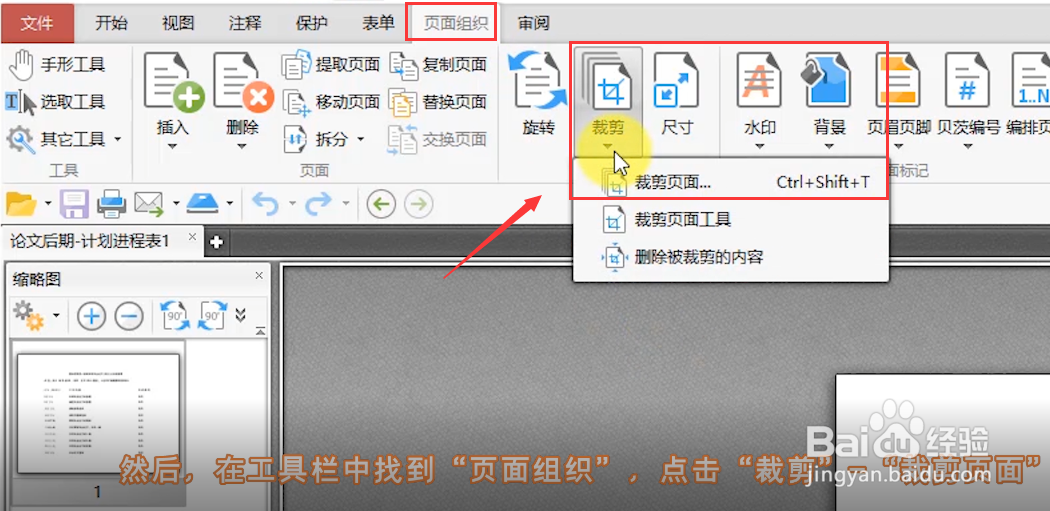
2、然后,在工具栏中找到“页面组织”,点击“裁剪”-“裁剪页面”
3、在裁剪窗口中,在右侧拖动边框,进行裁剪
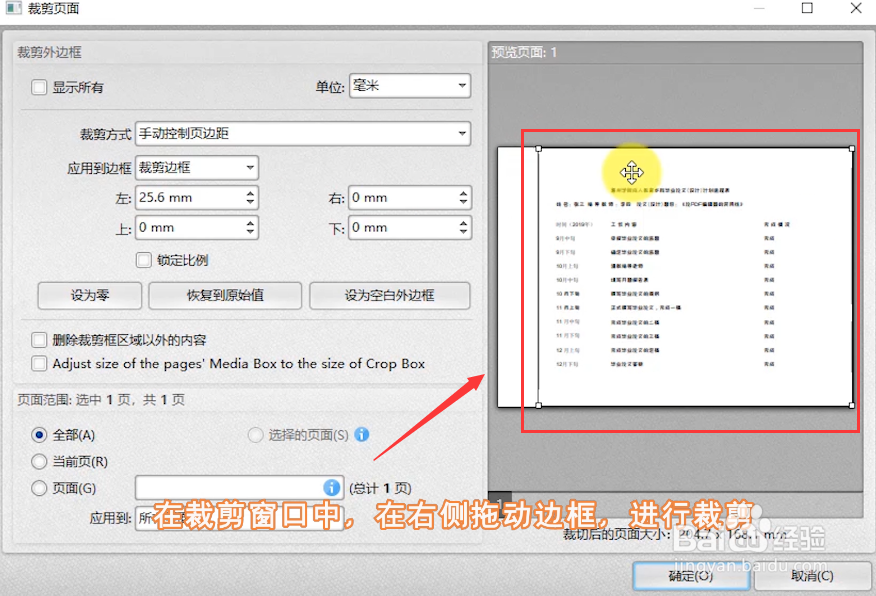
4、裁剪完成,可选择页面范围,这里选择“全部”
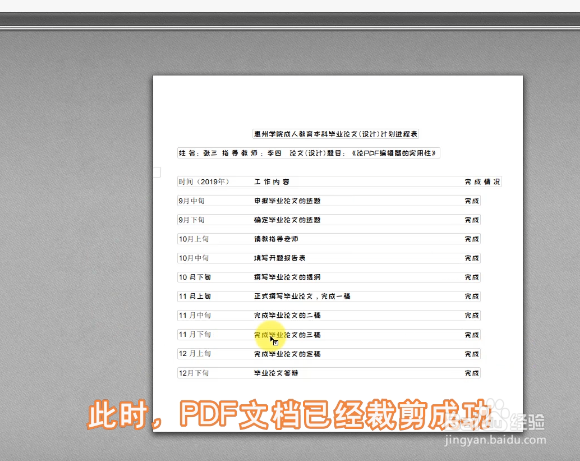
5、设置完成,最后点击“确定”此时,PDF文档已经裁剪成功
6、最后,按住Ctrl+S或者点击保存文件就可以了
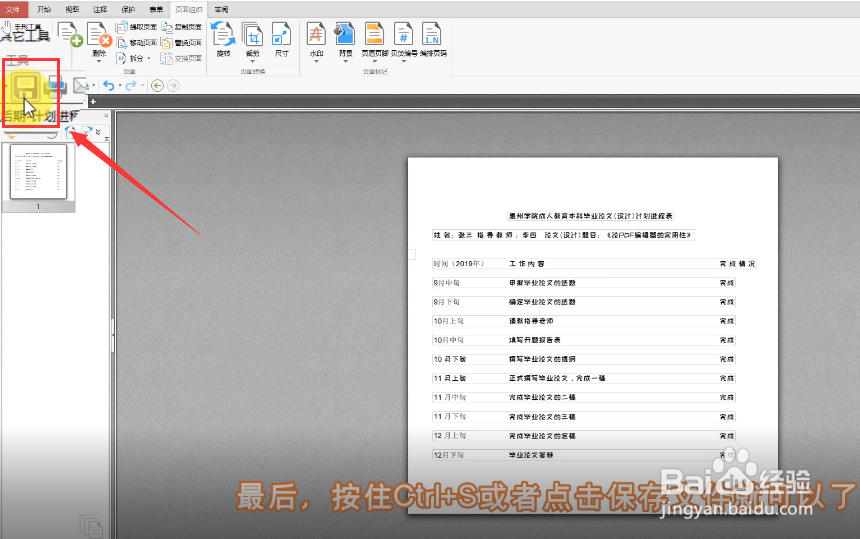
7、再次打开文档时,此时页面裁剪成功!
时间:2026-05-07 03:11:05
1、鼠标双击打开软件,点击“浏览”打开需要裁剪的PDF文件
2、然后,在工具栏中找到“页面组织”,点击“裁剪”-“裁剪页面”
3、在裁剪窗口中,在右侧拖动边框,进行裁剪
4、裁剪完成,可选择页面范围,这里选择“全部”
5、设置完成,最后点击“确定”此时,PDF文档已经裁剪成功
6、最后,按住Ctrl+S或者点击保存文件就可以了
7、再次打开文档时,此时页面裁剪成功!
