1、提前制作好win10系统离线安装包,否则无法完成系统重装。
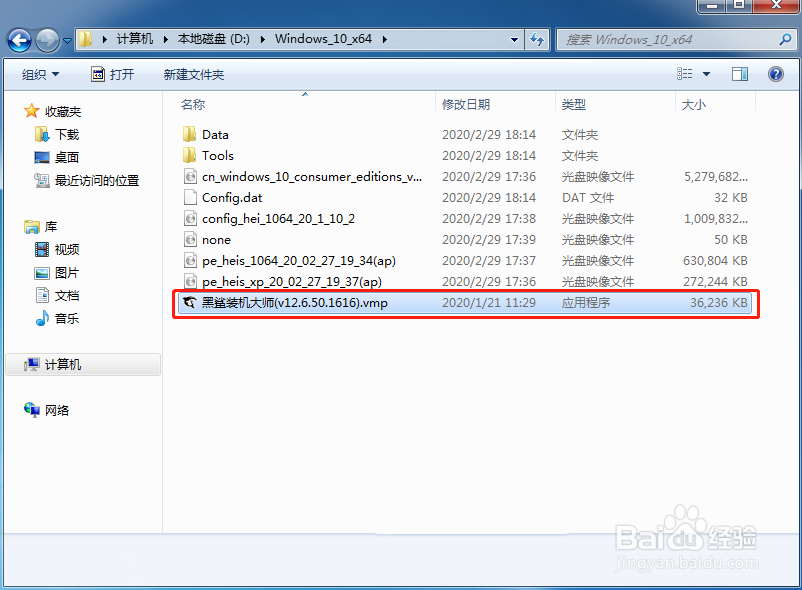
2、对离线安装包进行解压后双击打开应用程序。
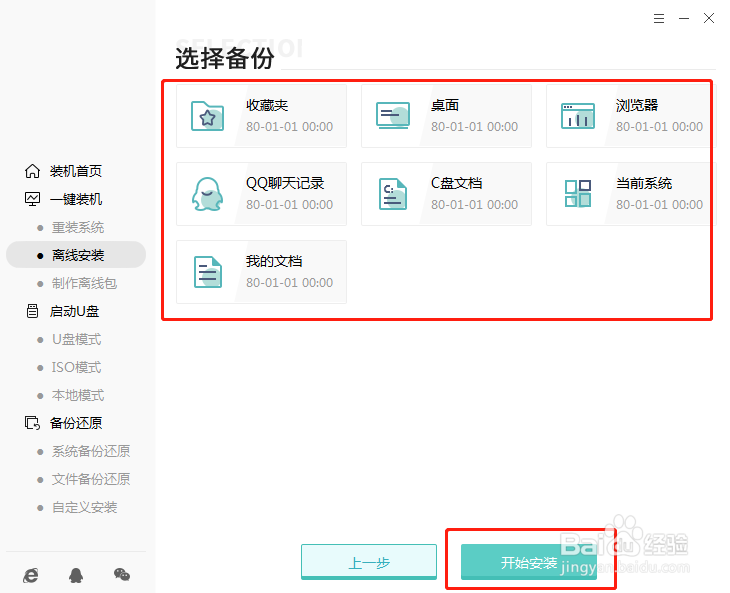
3、开始勾选重要软件以及文件进行备份,最后点击“开始安装”进入下一步操作。


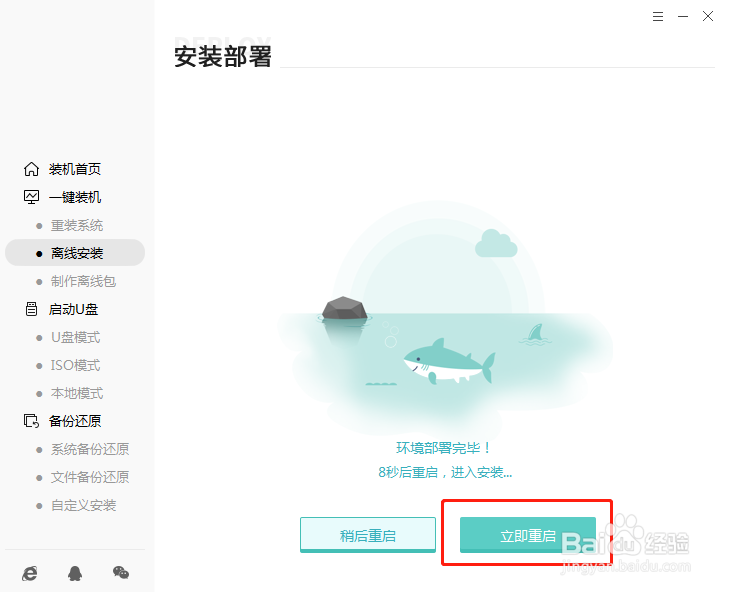
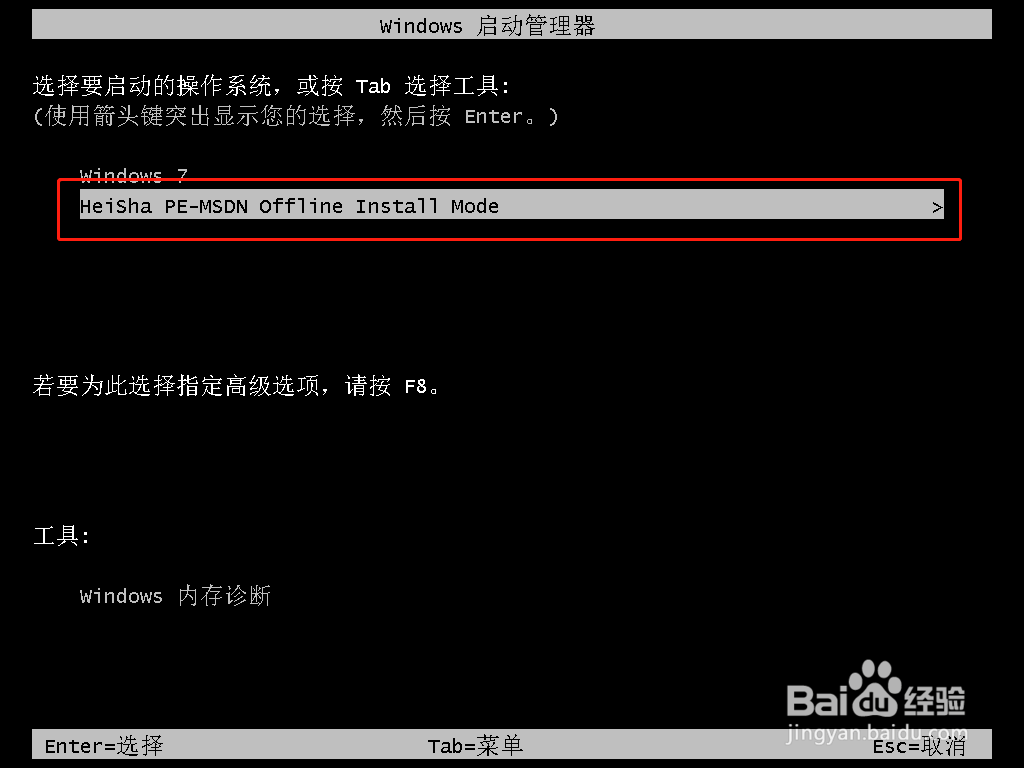
4、“立即重启”电脑并选择PE模式回车进入。
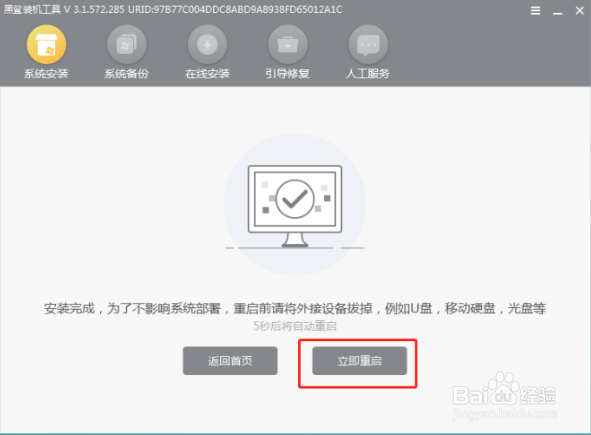
5、电脑开始安装win10系统,最后按照提示“立即重启”电脑。

6、最终进入win10操作系统桌面,电脑成功装上win10系统。

时间:2026-04-22 09:28:53
1、提前制作好win10系统离线安装包,否则无法完成系统重装。
2、对离线安装包进行解压后双击打开应用程序。
3、开始勾选重要软件以及文件进行备份,最后点击“开始安装”进入下一步操作。
4、“立即重启”电脑并选择PE模式回车进入。
5、电脑开始安装win10系统,最后按照提示“立即重启”电脑。
6、最终进入win10操作系统桌面,电脑成功装上win10系统。
