Word功能区不见了怎么解决

 时间:2026-04-22 01:35:36

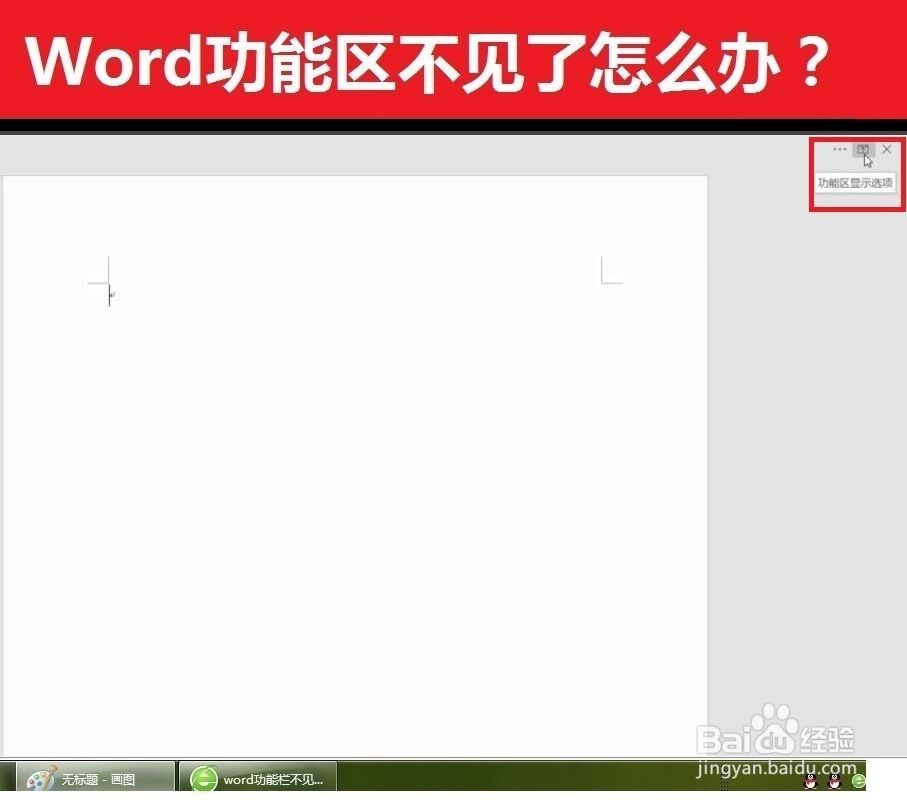
1、方法一:打开word,1点击文档右上方向,箭头朝上的图标,即【功能区显示选项】。
Word功能区不见了怎么解决

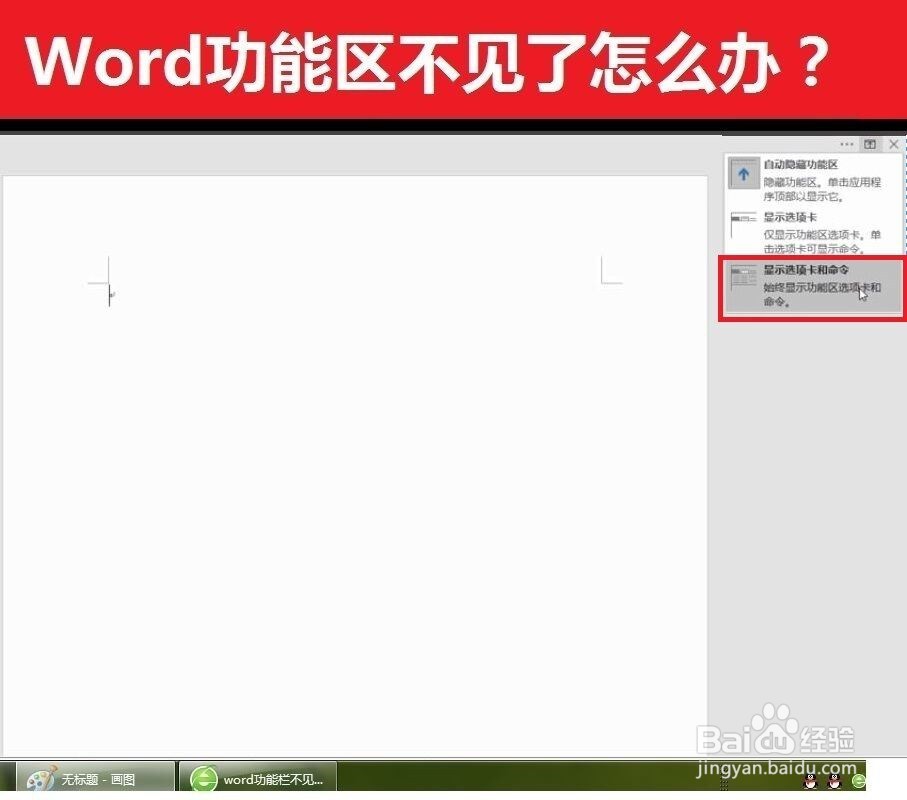
2、2在弹出的下拉菜单中,单击【显示选项卡与命令】。

Word功能区不见了怎么解决

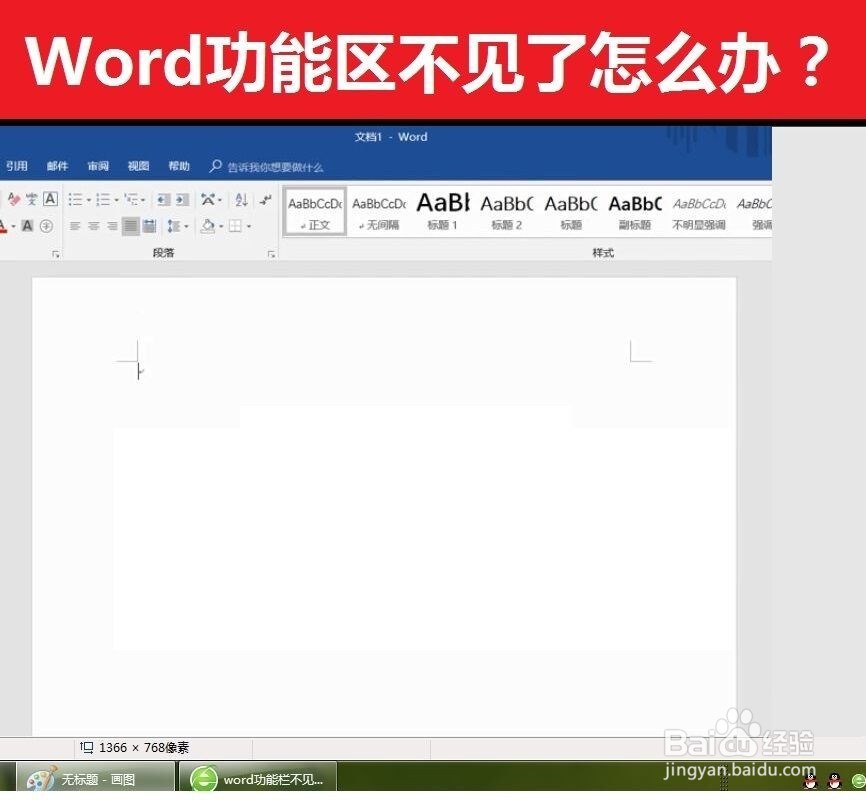
3、完成操作,就可以看到上面已经显示出来的功能区。

Word功能区不见了怎么解决

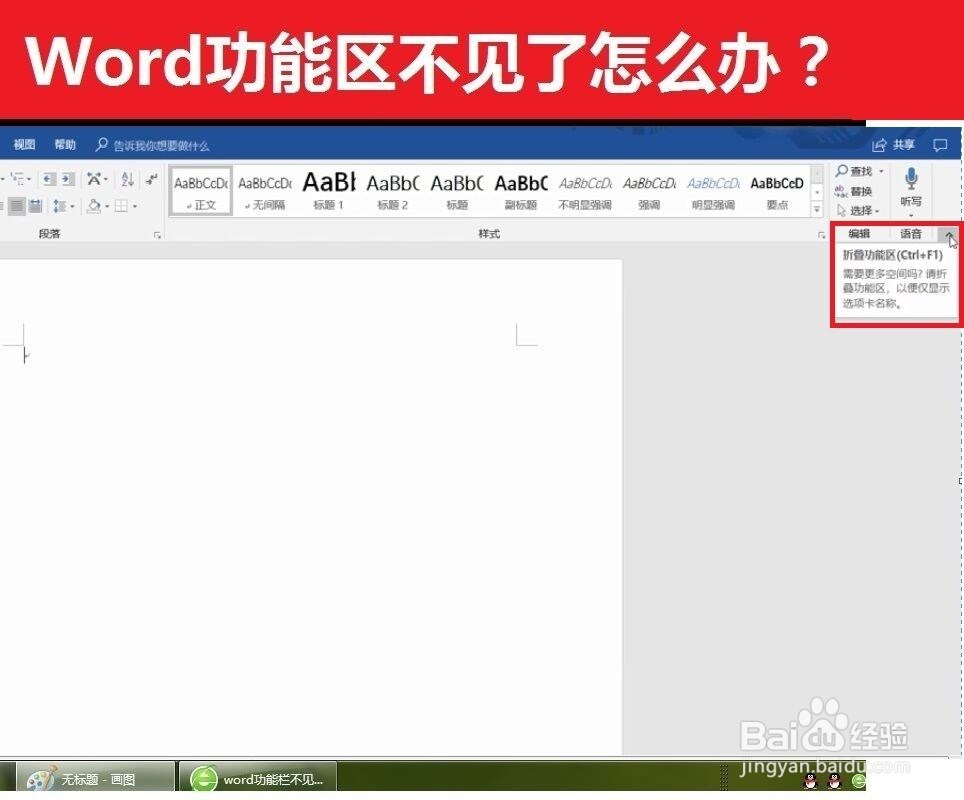
4、功能区是怎么不见的呢?有些朋友可能是无意中点击了右上角的【折叠功能区】按钮,出现了功能区不见了的现象。或者是需要更多空间,按了控制键Ctrl+F1键后,出现了功能区不见了的现象。
Word功能区不见了怎么解决

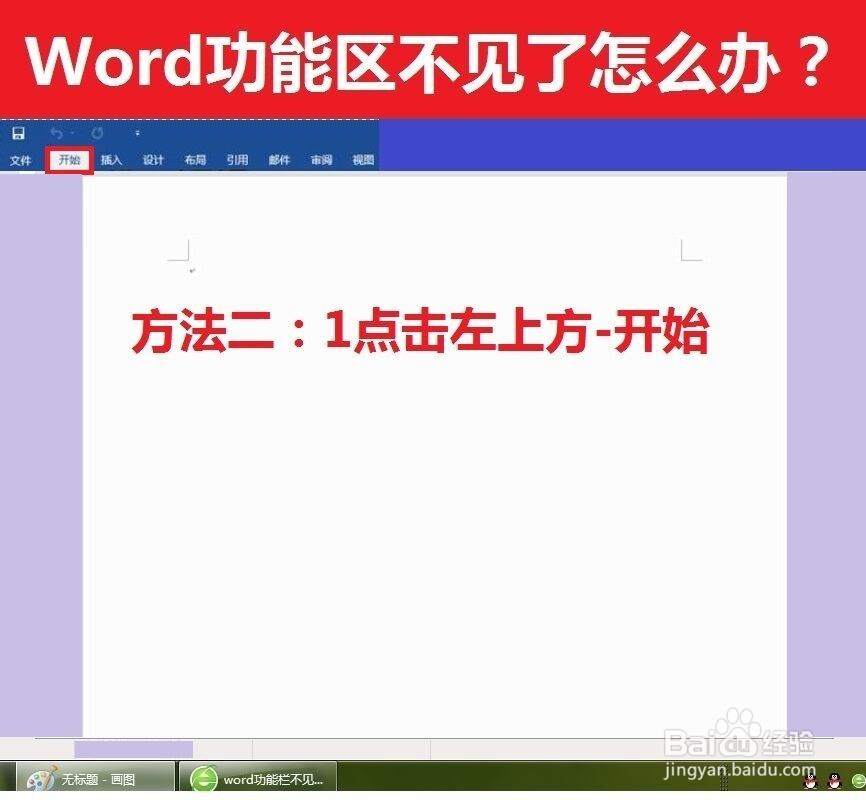
5、方法二:第1步、点击左上方【开始】。

Word功能区不见了怎么解决

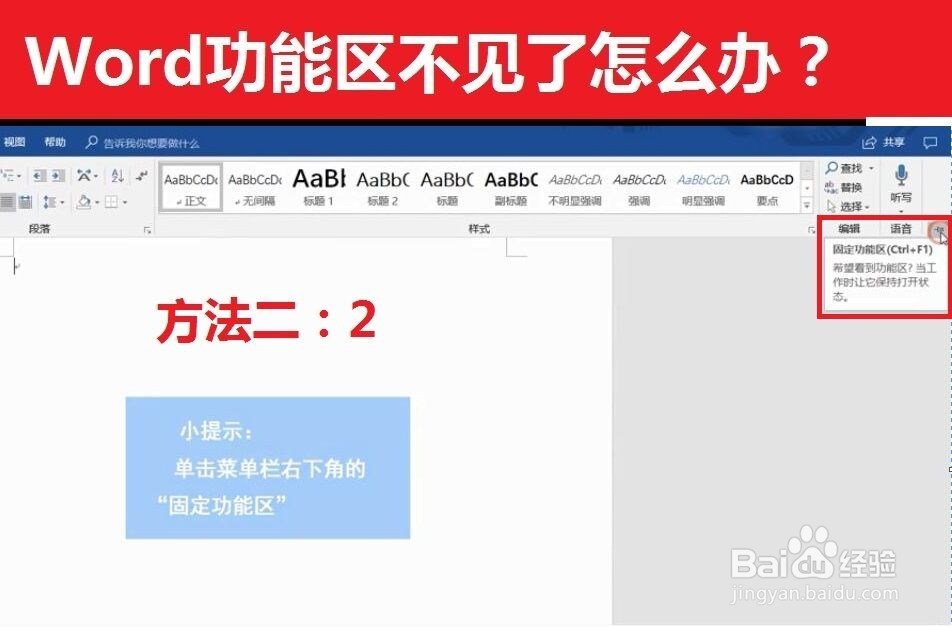
6、方法二:第2步、弹出菜单栏后,单击菜单栏右下角的[固定功能区],完成操作,就可以看到如上图3所示的显示功能区的界面,当工作时就可让它保持打开状态。
Word功能区不见了怎么解决

  • word中怎么插入梯形如何绘制
  • 怎么使用Word文档的绘图工具
  • PPT2019 如何制作简易循环图标?
  • WORD文档如何插入缺角正方形
  • 怎么修改SMARTART图形的水平显示方向
  • 热门搜索
    关于春节手抄报 关于三八妇女节的手抄报 母亲节的手抄报 节能手抄报 养成教育手抄报 课外阅读手抄报 防疫手抄报大全图片 开学了手抄报内容 改革开放40周年手抄报 感恩手抄报图片大全