1、我是在QQ浏览器上进入网页版的小红书的

2、然后点击打开小红书中我们需要下载的视频

3、接着按【F12】打开开发者工具,当然大家也可以在页面空白处右击鼠标,在点击【检查】

4、之后我们要选择上边的【network】和【media】,再刷新视频页面,记住必须刷新页面

5、刷新之后我们就要点击播放那个小红书视频,这时大家会看到右边页面出现了一个【media】文件

6、现在我们就要右击这个文件,再点击open in new tap

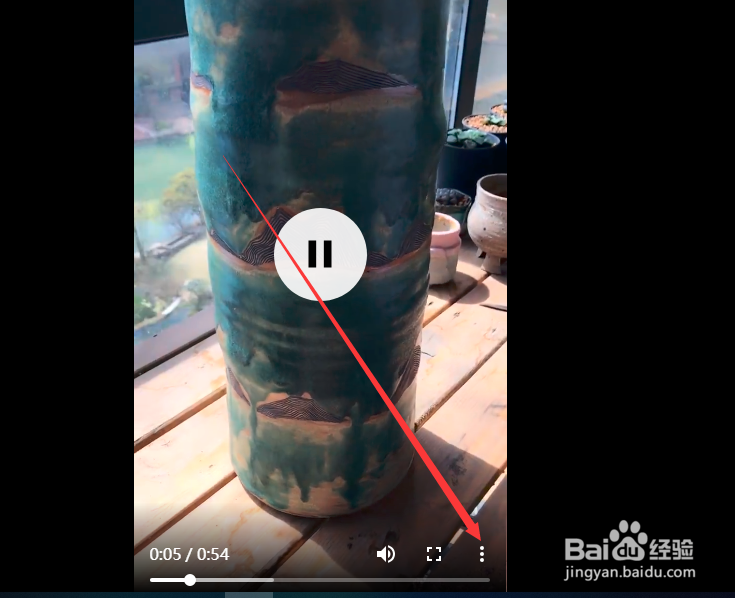
7、最后我们就可以在新打开的页面下载这个小红书上的视频啦

时间:2026-05-02 18:52:16
1、我是在QQ浏览器上进入网页版的小红书的
2、然后点击打开小红书中我们需要下载的视频
3、接着按【F12】打开开发者工具,当然大家也可以在页面空白处右击鼠标,在点击【检查】
4、之后我们要选择上边的【network】和【media】,再刷新视频页面,记住必须刷新页面
5、刷新之后我们就要点击播放那个小红书视频,这时大家会看到右边页面出现了一个【media】文件
6、现在我们就要右击这个文件,再点击open in new tap
7、最后我们就可以在新打开的页面下载这个小红书上的视频啦
