Dialux室内空间如何画出两种高度的平面天花板

 时间:2026-02-15 22:57:54

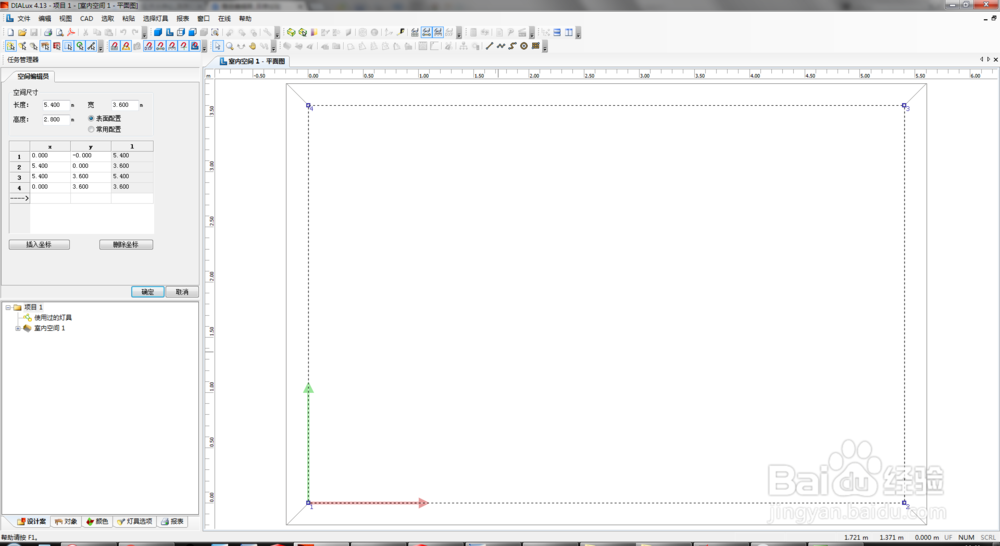
1、打开Dialux并新建一个室内模型。

Dialux室内空间如何画出两种高度的平面天花板

Dialux室内空间如何画出两种高度的平面天花板

Dialux室内空间如何画出两种高度的平面天花板

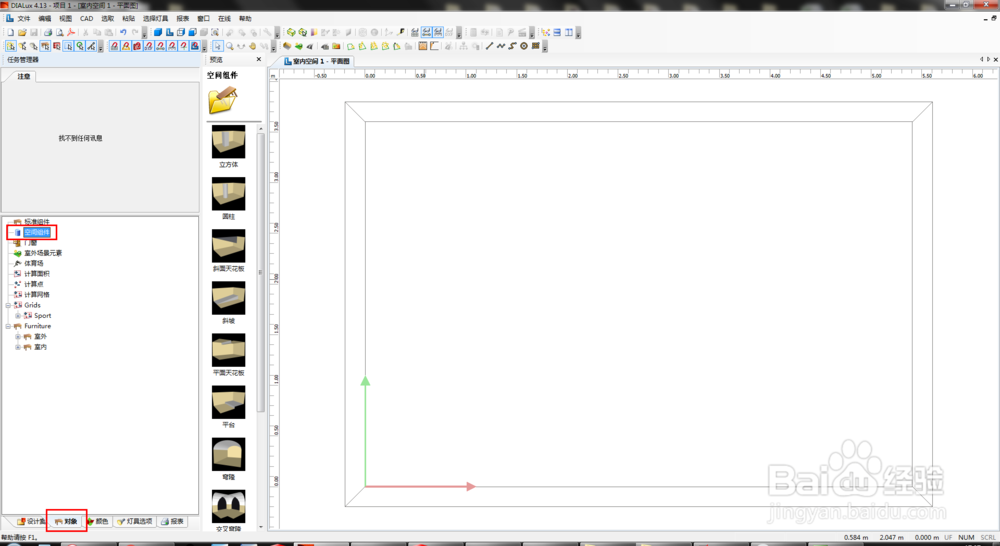
2、点击模型树下方的“对象”,接着选择其中的“空间组件”。

Dialux室内空间如何画出两种高度的平面天花板

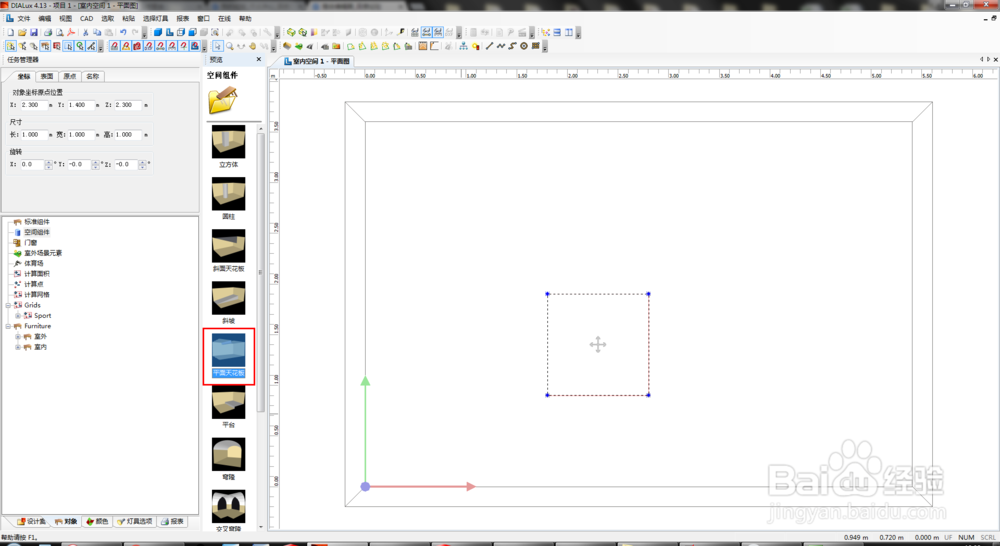
3、在右侧“空间组件”一列中找到“平面天花板”,并按下鼠标左键将其拉到平面设计窗口中。
Dialux室内空间如何画出两种高度的平面天花板

4、将光标移动到刚才插入的平面天花板边缘,待光标右下角出现拉伸标识时,按下左键并移动鼠标,即手动更改平面天花板的尺寸。

Dialux室内空间如何画出两种高度的平面天花板

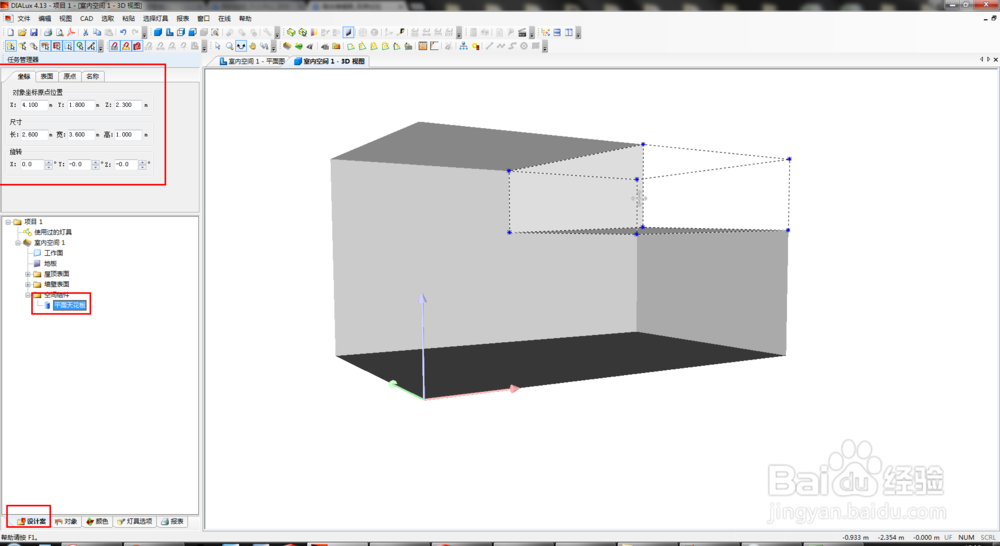
5、转换成3D视图,可以看到刚才插入的平面天花板出现在室内空间中。

Dialux室内空间如何画出两种高度的平面天花板

6、返回到“设计案”,在“空间组件”下方可以看到插入的平面天花板;同时在上方的任务管理器中可以重新修改插入平面天花板的尺寸、坐标以及表面颜色等参数。
Dialux室内空间如何画出两种高度的平面天花板

  • 如何调整CAD的光标显示大小
  • SketchUp如何设置绘图单位为毫米
  • SketchUp草图大师如何取消后边线显示
  • 草图大师如何在使用扩展程序复折屋顶?
  • 园林PS平面图用画笔工具画植物图例的方法
  • 热门搜索
    小学生手抄报模板 普通话手抄报20字 国庆节手抄报图片大全简单又漂亮 防震减灾手抄报图片 关于反邪教的手抄报 社会主义价值观手抄报 元宵节手抄报简单好看 文明校园手抄报 清明节的手抄报三年级 战争手抄报