1、下面小编给大家演示格式化本地磁盘,首先鼠标双击打开计算机。


2、然后我以F盘为例给大家演示,在F盘的位置用鼠标右键单击。

3、在弹出的对话对话框中我们找到格式化,然后用鼠标单击。

4、在打开的格式化面板中,我们选择快速格式化。然后单击下面的开始按钮。

5、在弹出的对话框中,我们选择确定。然后又弹出一个对话框我们选择是。


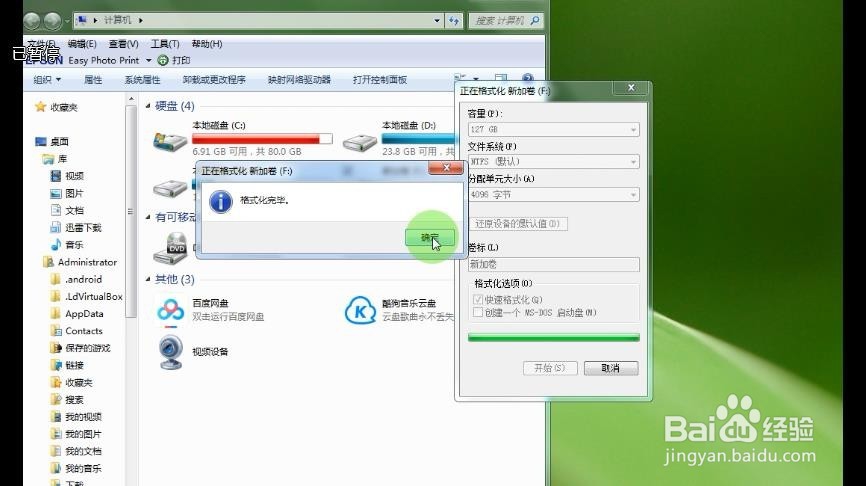
6、当弹出格式化完毕时,F盘就格式化完成了。这时候我们单击确定。然后关闭刚刚打开的窗口。

时间:2026-04-23 13:43:28
1、下面小编给大家演示格式化本地磁盘,首先鼠标双击打开计算机。
2、然后我以F盘为例给大家演示,在F盘的位置用鼠标右键单击。
3、在弹出的对话对话框中我们找到格式化,然后用鼠标单击。
4、在打开的格式化面板中,我们选择快速格式化。然后单击下面的开始按钮。
5、在弹出的对话框中,我们选择确定。然后又弹出一个对话框我们选择是。
6、当弹出格式化完毕时,F盘就格式化完成了。这时候我们单击确定。然后关闭刚刚打开的窗口。
