Word中如何建一个自己独有到表格式样?

 时间:2026-02-13 08:34:21

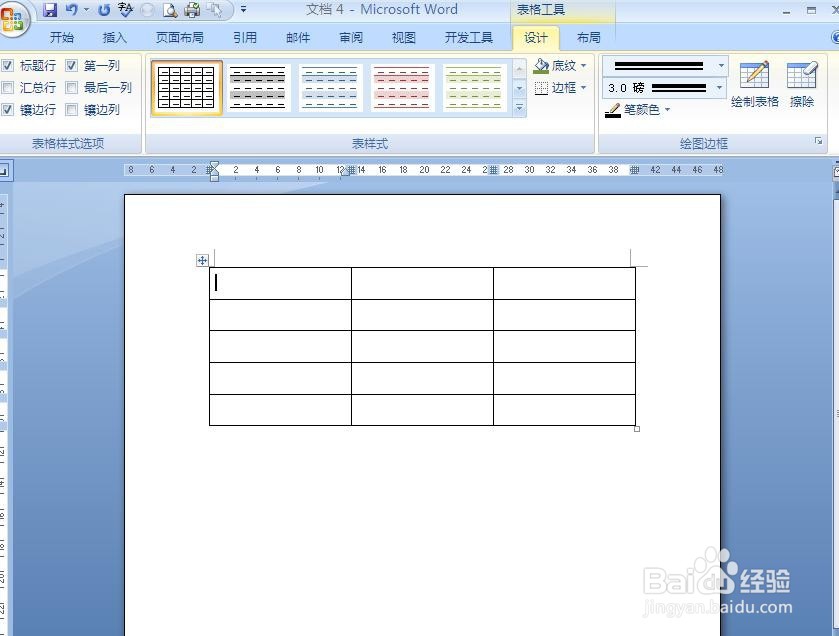
1、新建一个Word文档,随意插入一个表格
Word中如何建一个自己独有到表格式样?

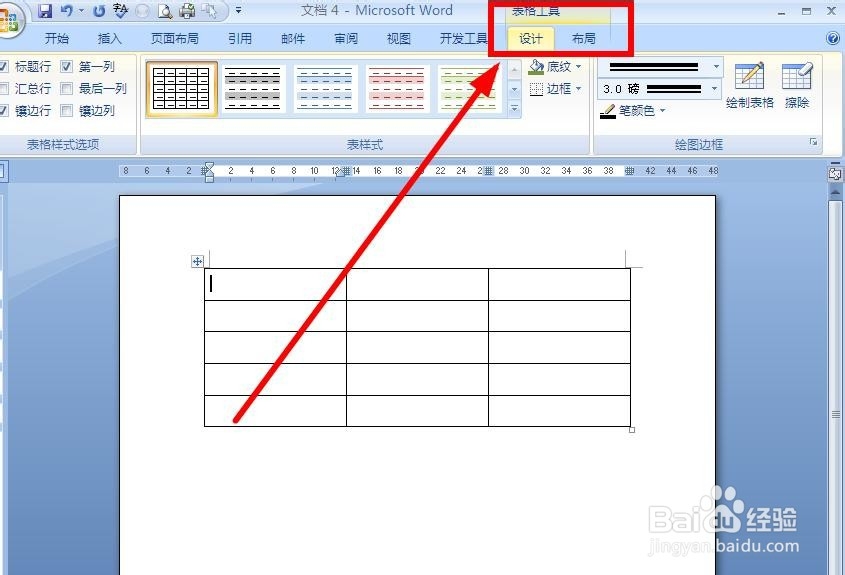
2、这是表格中的菜单栏会增添一个“表格工具”,下面有两个选项卡“设计”和“布局”
Word中如何建一个自己独有到表格式样?

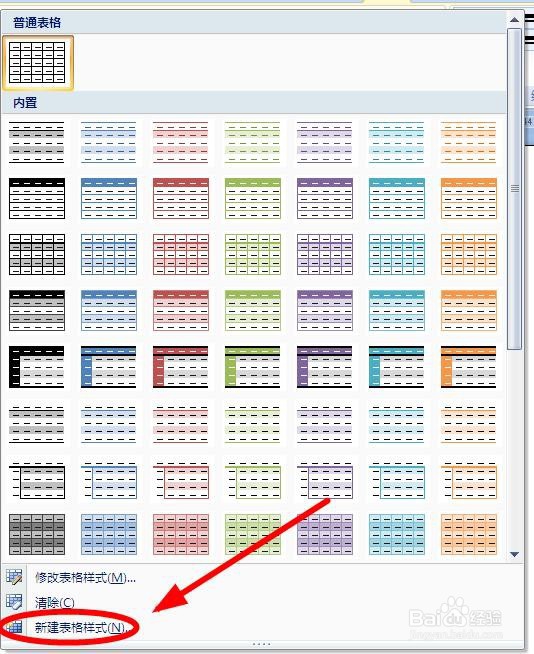
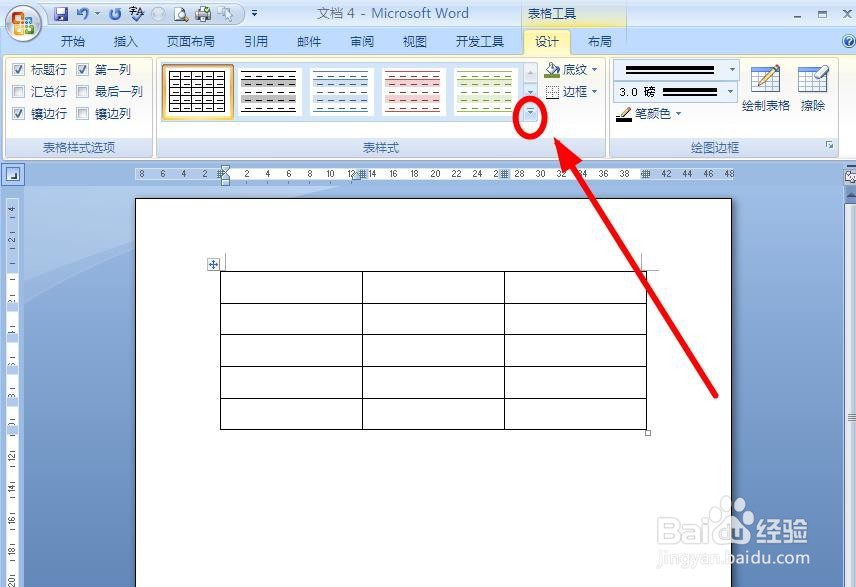
3、我们找到“设计”选项卡下面的“表样式”选项组,其中有个“其他”按钮,我们选择单击
Word中如何建一个自己独有到表格式样?

4、在弹出的下拉菜单中,我们选择“新建表格样式”单击

Word中如何建一个自己独有到表格式样?

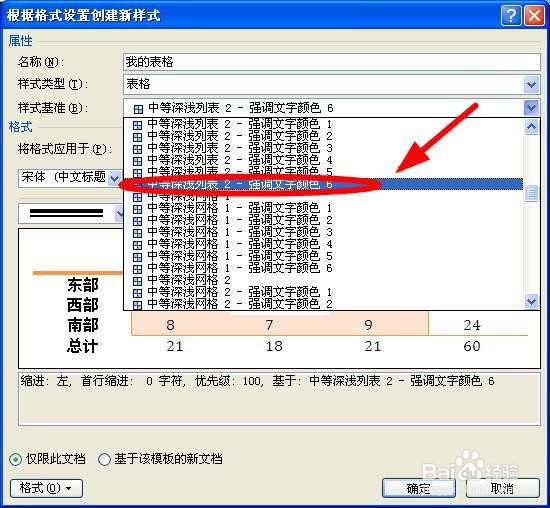
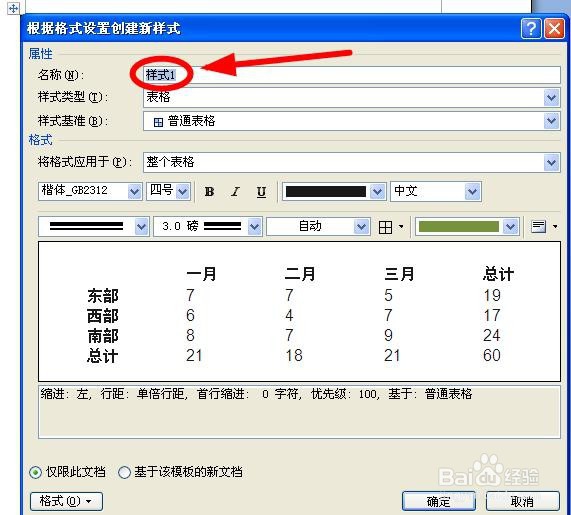
5、在新弹出的“根据格式设置创建新样式”对话框中就可以进行个性化样式设置了。首先在“属性”中把名称改成“我的表格”
Word中如何建一个自己独有到表格式样?

6、再在“样式基准”中选定一个基准样式

Word中如何建一个自己独有到表格式样?

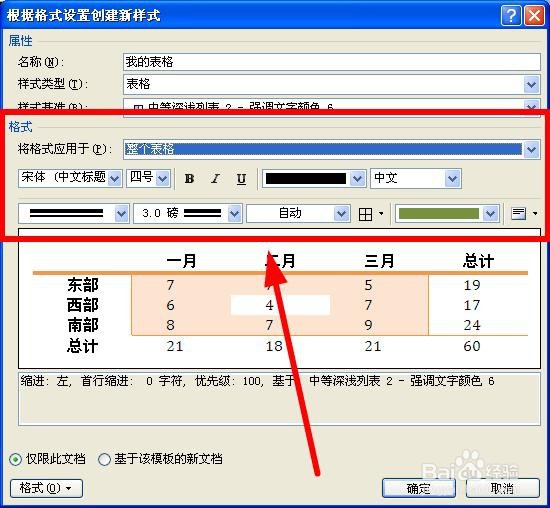
7、在“格式”选项组中进行“字体”“字号”“线性”“填充色”等项目的修改

Word中如何建一个自己独有到表格式样?

8、修改完成后,单击“基于该模板的新文档”

Word中如何建一个自己独有到表格式样?

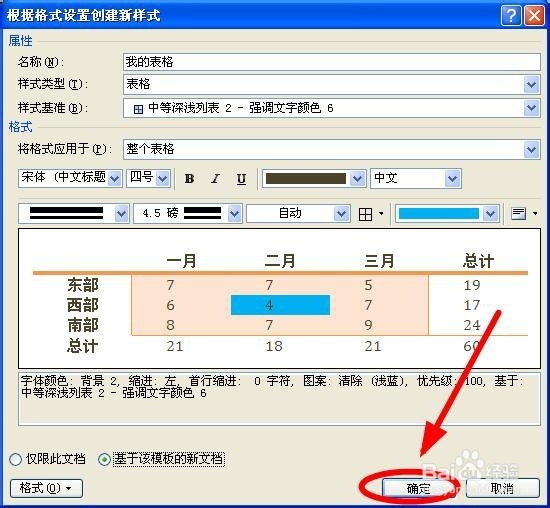
9、完成上诉操作后就可以点击“确定”完成后个性化表格样式的设置了。以后只要启动这个模板就是自己独有的表格样式
Word中如何建一个自己独有到表格式样?

  • CDR焊接及前后相减工具的使用
  • 如何知道Word文档的页面大小
  • coreldraw如何在图形里放入图片
  • word如何设置图片衬于文字下方?
  • coredraw 怎么快速替换文字
  • 热门搜索
    格列佛游记手抄报 关于圣诞节的手抄报 家乡手抄报 三年级安全手抄报 城南旧事手抄报图片 读书月手抄报 反腐倡廉手抄报内容 数学手抄报初一 汉字手抄报五年级 初中手抄报版面设计