cdr如何制作生肖龙图标

 时间:2026-02-12 20:38:57

1、打开CorelDRAW X8 软件,点击【新建文档】,按图示参数新建一个cdr文档(如图所示);

cdr如何制作生肖龙图标

cdr如何制作生肖龙图标

cdr如何制作生肖龙图标

cdr如何制作生肖龙图标

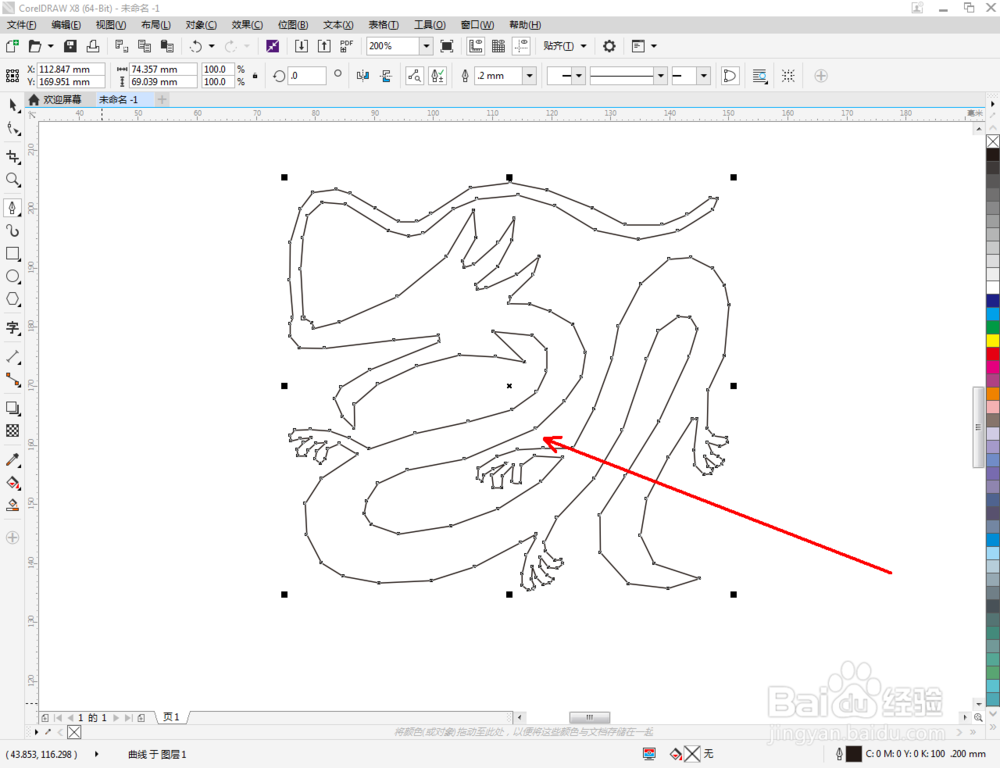
2、点击【钢笔工具】,在作图区域绘制一个生肖龙大致轮廓的多边图案。点击【椭圆形工具】,绘制出一个圆形图案,作为眼睛图案(如图所示);

cdr如何制作生肖龙图标

cdr如何制作生肖龙图标

cdr如何制作生肖龙图标

cdr如何制作生肖龙图标

cdr如何制作生肖龙图标

cdr如何制作生肖龙图标

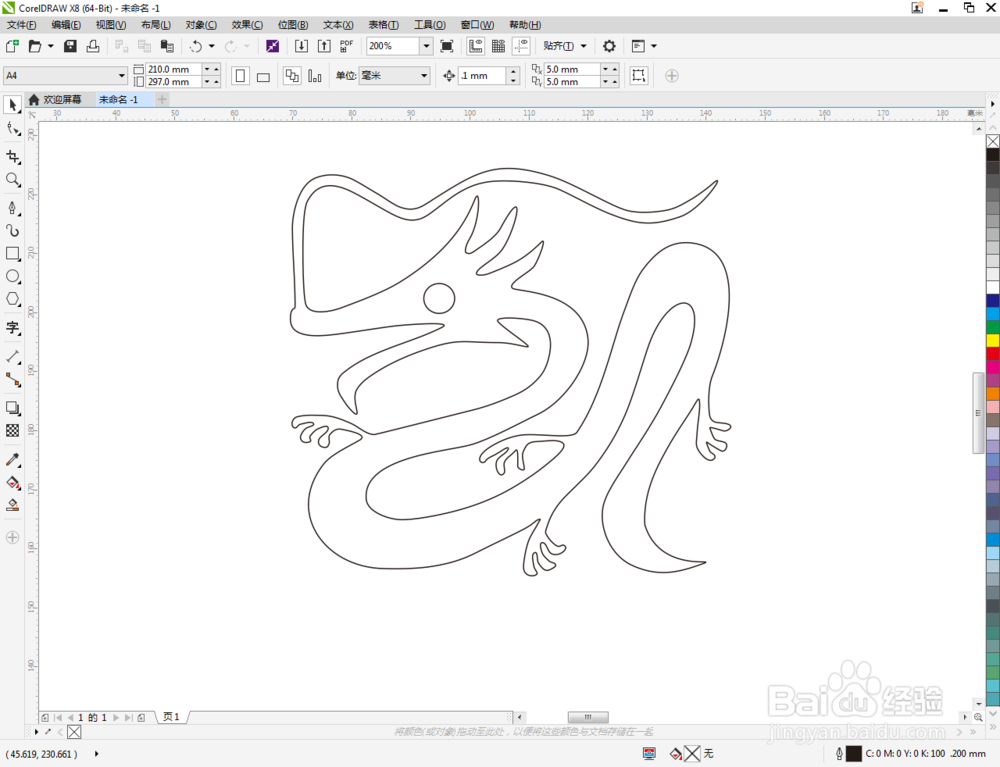
3、选中多边图案,点击【形状工具】,选中图案上的所有点,点击【转换为曲线】将图案转曲后,按图示调整控制点,完成整个生肖龙轮廓图案的绘制(如图所示);

cdr如何制作生肖龙图标

cdr如何制作生肖龙图标

cdr如何制作生肖龙图标

cdr如何制作生肖龙图标

cdr如何制作生肖龙图标

cdr如何制作生肖龙图标

cdr如何制作生肖龙图标

4、点击【选择工具】,框选所有图案后,点击【移除前面对象】将所有图案合为一体。选中合并好的图案,鼠标左键点击右边色板中的黑色色块,将图案填充为黑色(如图所示);

cdr如何制作生肖龙图标

cdr如何制作生肖龙图标

cdr如何制作生肖龙图标

cdr如何制作生肖龙图标

cdr如何制作生肖龙图标

cdr如何制作生肖龙图标

cdr如何制作生肖龙图标

5、点击【椭圆形工具】,在作图区域绘制一个圆框。点击【轮廓图】对圆形图案进行轮廓后,点击鼠标右键-【拆分轮廓图群组】,将两个图案拆分并分别设置好圆框的轮廓宽度。这样我们整个生肖龙图标便全部制作完成。

cdr如何制作生肖龙图标

cdr如何制作生肖龙图标

cdr如何制作生肖龙图标

cdr如何制作生肖龙图标

cdr如何制作生肖龙图标

cdr如何制作生肖龙图标

cdr如何制作生肖龙图标

cdr如何制作生肖龙图标

cdr如何制作生肖龙图标

cdr如何制作生肖龙图标

  • AI打开文件显示是一片空白怎么办?
  • cdr怎么建模木质盒子
  • CorelDRAW X8怎样制作鸡蛋图形
  • 如何用CDR软件设计杂志封面
  • AI文字工具没有输入文字,一点就出现一行文字?
  • 热门搜索
    我们的节日中秋节手抄报 礼仪手抄报 尊师重教的手抄报 清明节手抄报设计图 庆十一手抄报 数学手抄报三年级下册 六一儿童节手抄报内容资料 英语手抄报的英文 语言的魅力手抄报内容 中秋节手抄报简单又好看