苹果Mac版SPSS 25安装教程步骤

 时间:2026-02-14 17:40:36

1、双击打开已经下载好的“SPSS_Statistics_25_mac.dmg”安装文件

苹果Mac版SPSS 25安装教程步骤

2、弹出验证茄散提示,选择“跳过”

苹果Mac版SPSS 25安装教程步骤

3、打开软件安装包后,双击中间的“SPSS_Statistics_Installer”

苹果Mac版SPSS 25安装教程步骤

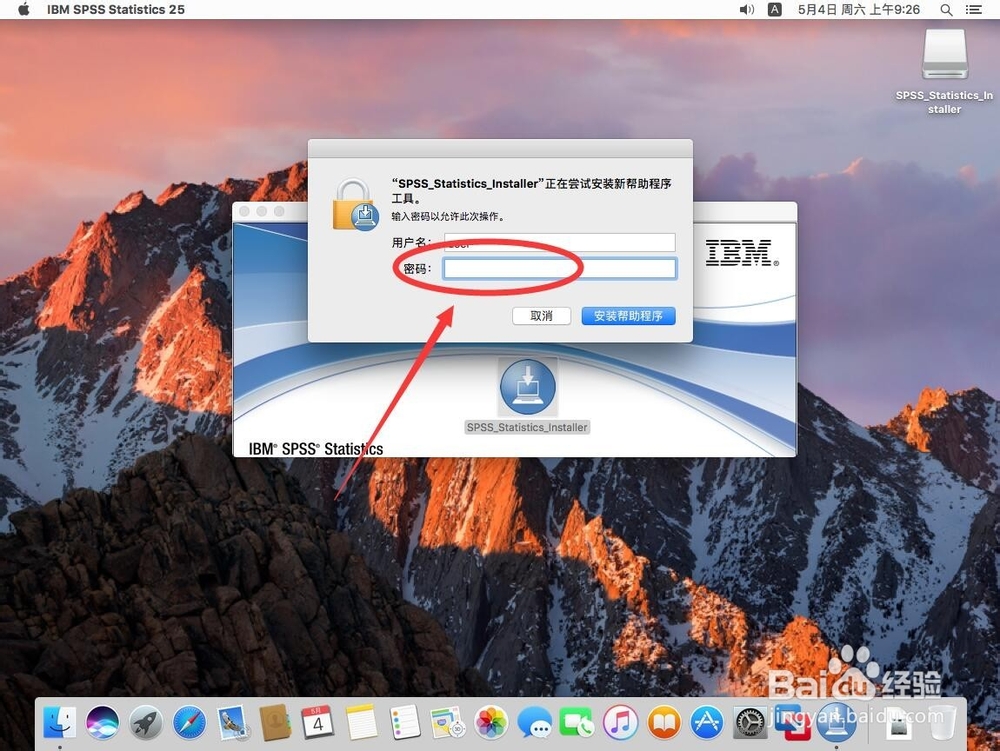
4、弹出提示需要输入当前系统管理员密码,输入一下密码

苹果Mac版SPSS 25安装教程步骤

5、输入完密码后,点击“安装帮助程序”

苹果Mac版SPSS 25安装教程步骤

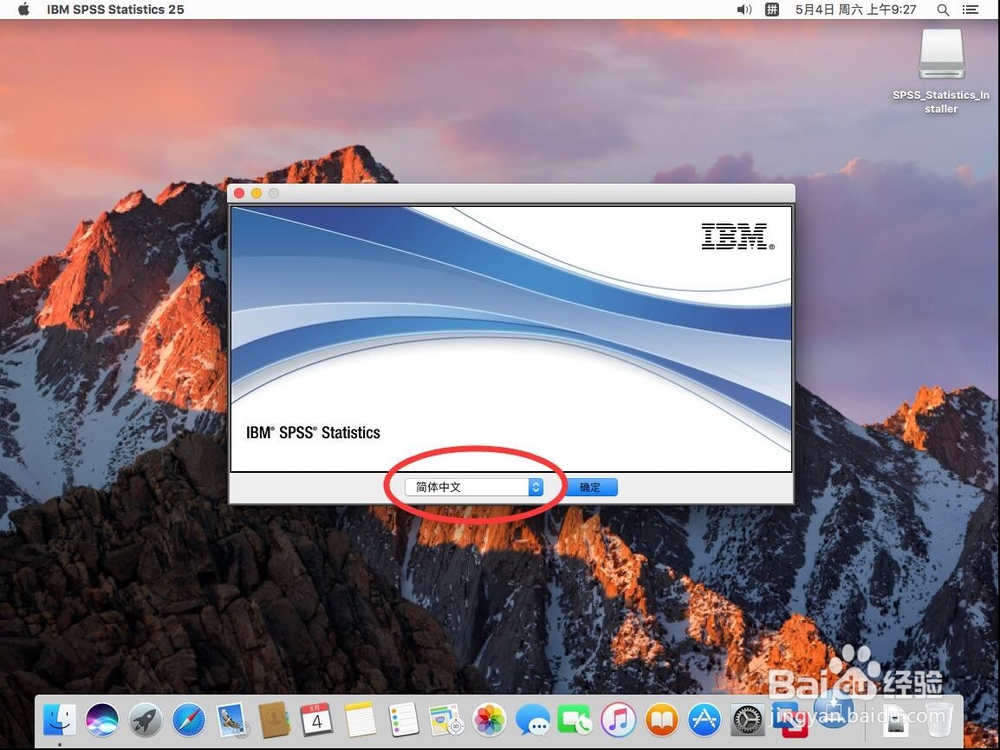
6、打开软件设置安装语言界面,默认是简体中文,如果不是,可以点击语言,选择
苹果Mac版SPSS 25安装教程步骤

7、然后点捕耕铲击旁边的“确定”

苹果Mac版SPSS 25安装教程步骤

8、等待安装程序加载

苹果Mac版SPSS 25安装教程步骤

9、进入安装界面,点击右下角的“下一步”

苹果Mac版SPSS 25安装教程步骤

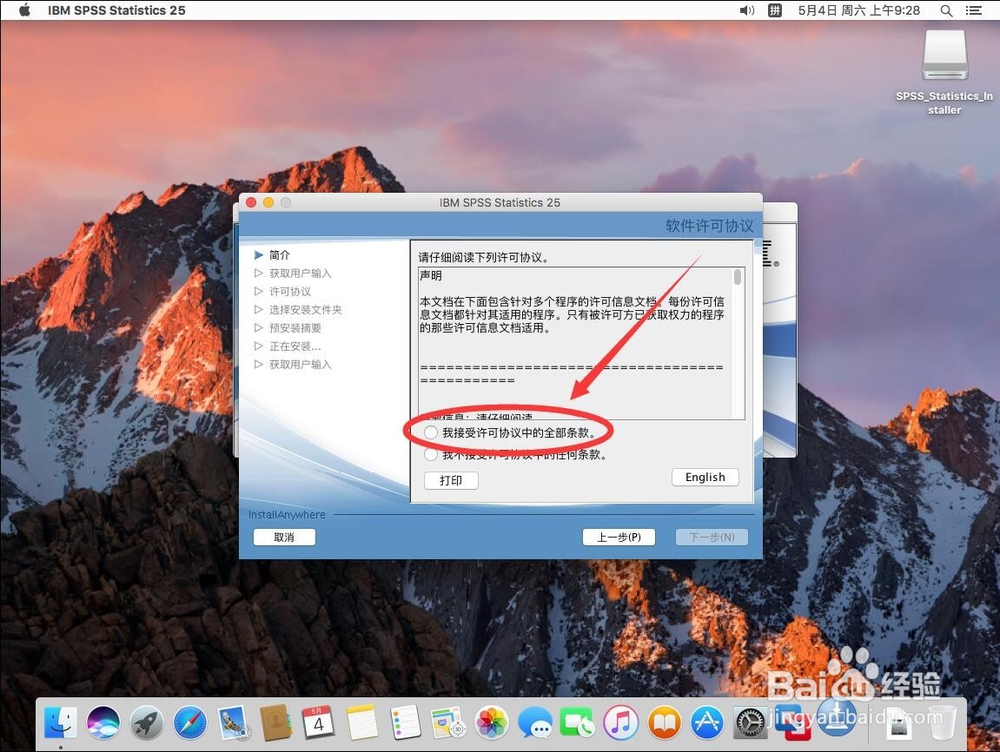
10、选择“我接受许可协议中的全部条款”

苹果Mac版SPSS 25安装教程步骤

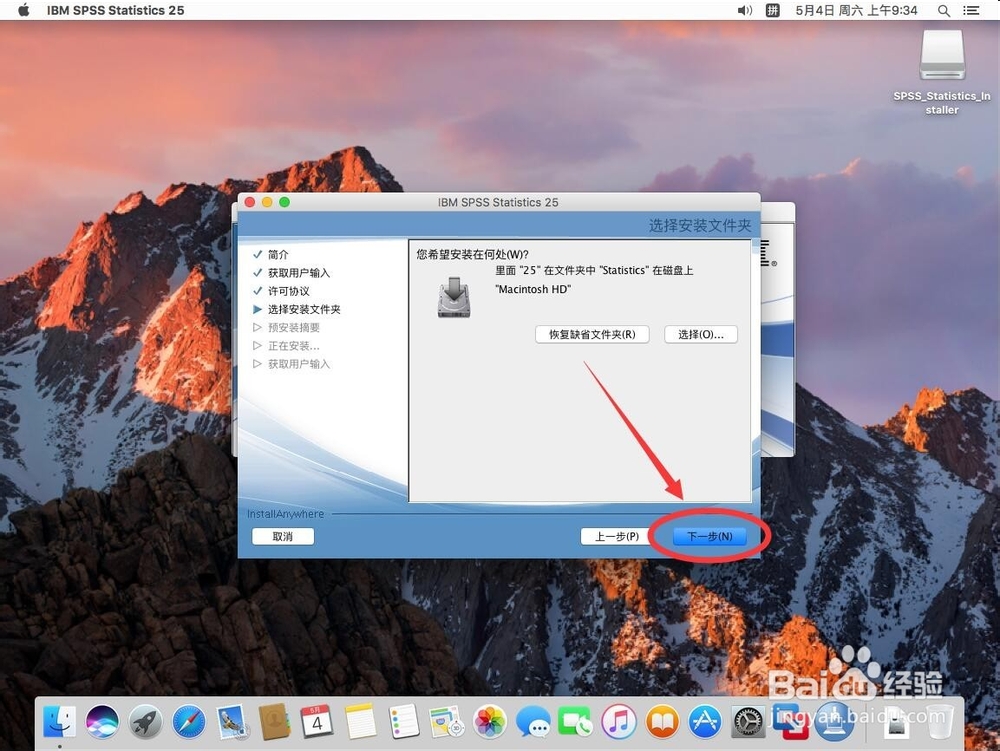
11、然后点击右下角的“下一步”

苹果Mac版SPSS 25安装教程步骤

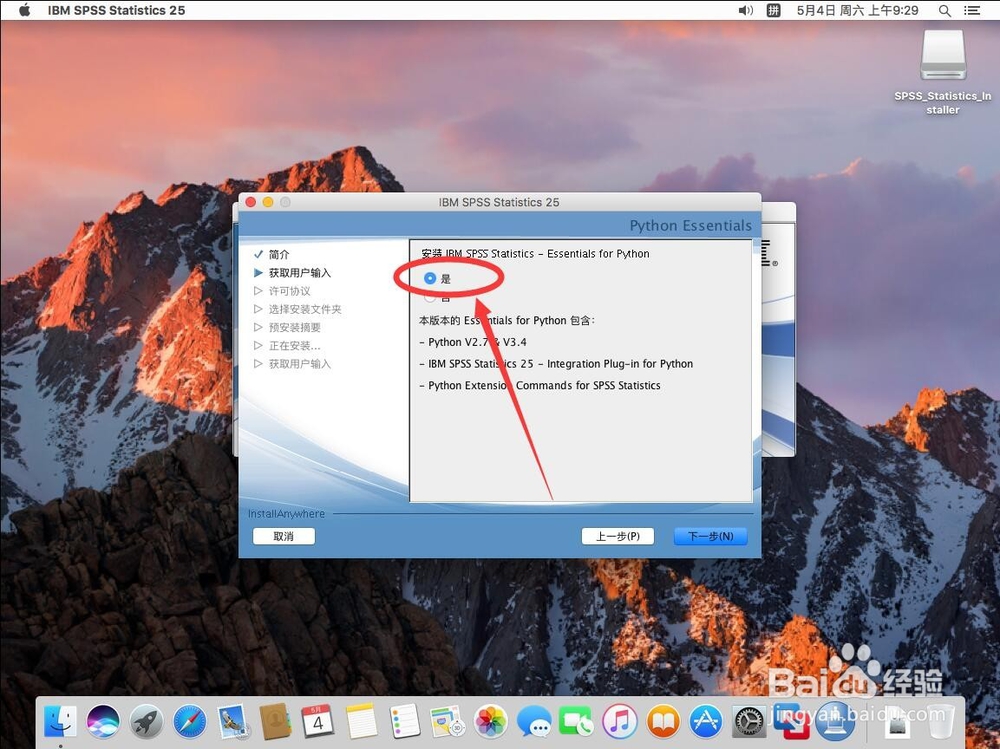
12、提示需要安装“Essentials for Python”,选择“是”
苹果Mac版SPSS 25安装教程步骤

13、然后点击右下角的“下一步”

苹果Mac版SPSS 25安装教程步骤

14、然后选择“我接受许可协议条款”

苹果Mac版SPSS 25安装教程步骤

15、然后点击右下角的“下一步”

苹果Mac版SPSS 25安装教程步骤

16、再次选择“我接受许可协议条款”

苹果Mac版SPSS 25安装教程步骤

17、然后点击右下角的“下一步”

苹果Mac版SPSS 25安装教程步骤

18、继续点击侨彩右下角的“下一步”

苹果Mac版SPSS 25安装教程步骤

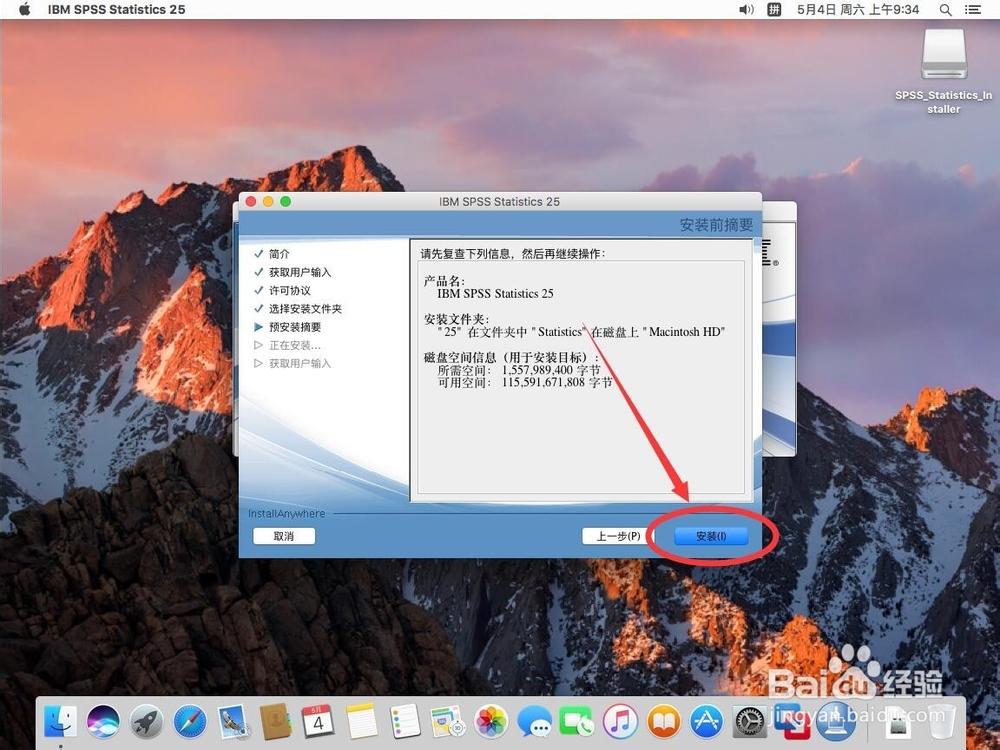
19、然后点击右下角的“安装”

苹果Mac版SPSS 25安装教程步骤

20、等待软件进行安装

苹果Mac版SPSS 25安装教程步骤

21、软件安装完成后,点击右下角的“完成”即可

苹果Mac版SPSS 25安装教程步骤

  • wps怎么删除空白的页面
  • Arcgis Online 如何发布要素图层?
  • mac截屏快捷方式
  • iMac 共享怎么用?
  • 违反交通信号灯通行怎么处罚
  • 热门搜索
    爱眼手抄报 手抄报8k版面设计图 五一手抄报内容大全 数学家的故事手抄报 六年级手抄报 科技手抄报大全 开学手抄报简单又好画 以感恩为主题的手抄报 小学手抄报大全 传染病防控手抄报