sai文件如何另存为PSD格式

 时间:2026-02-11 23:11:43

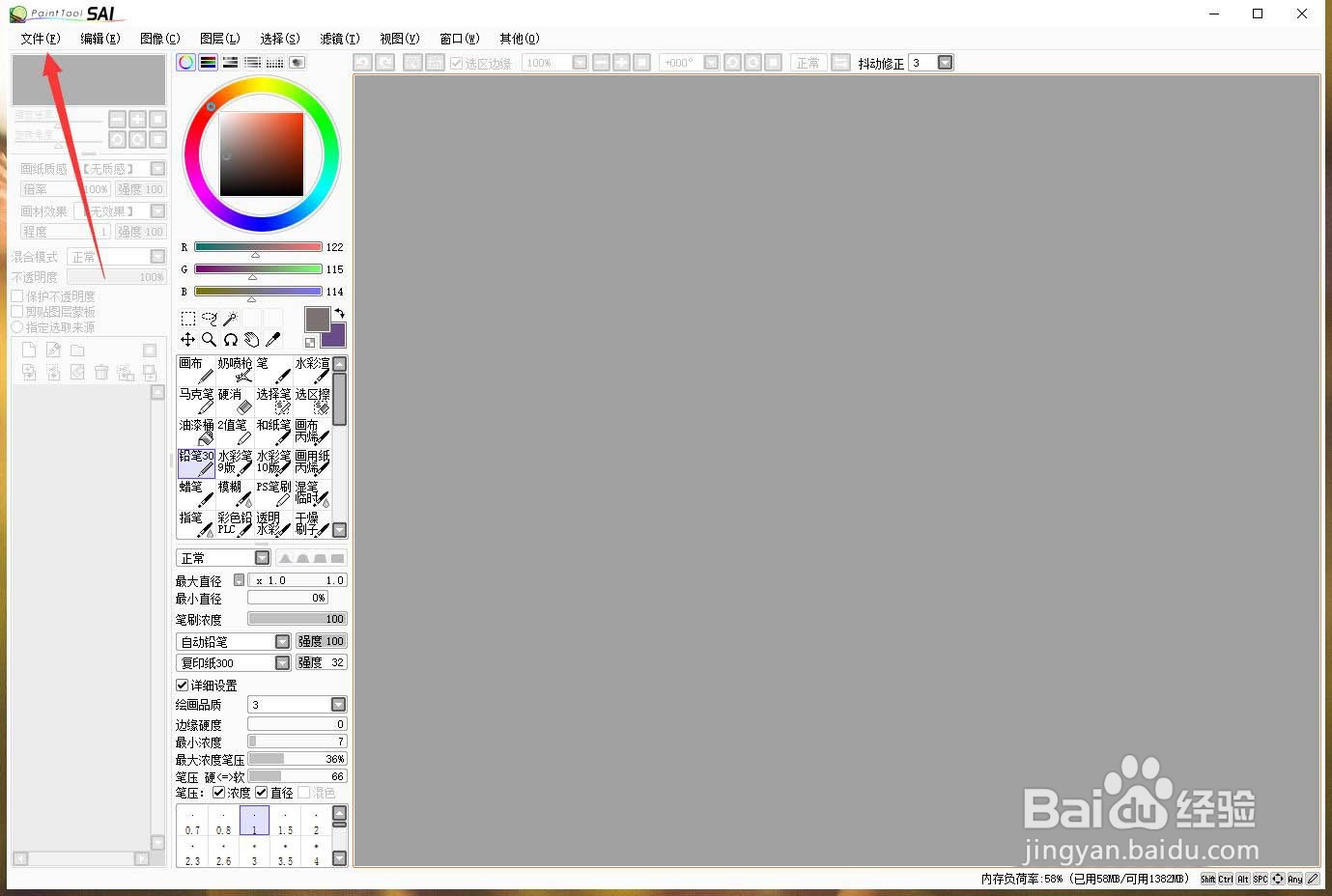
1、打开软件,然后点击左上角的文件;

sai文件如何另存为PSD格式

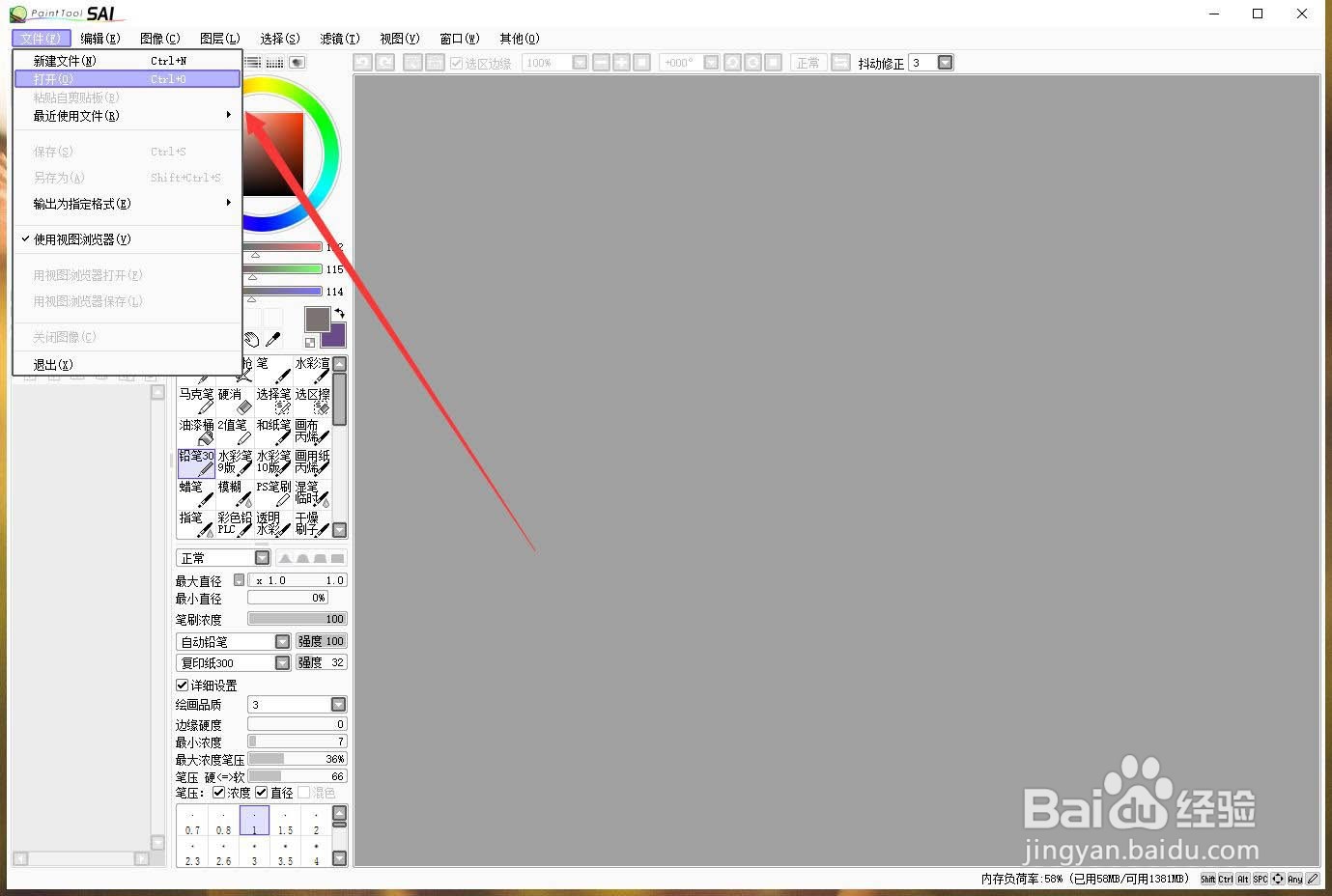
2、接着我们在弹出的对话框中选择打开;

sai文件如何另存为PSD格式

3、然后弹出一个对话框,我们选择合适的文件,点击打开;

sai文件如何另存为PSD格式

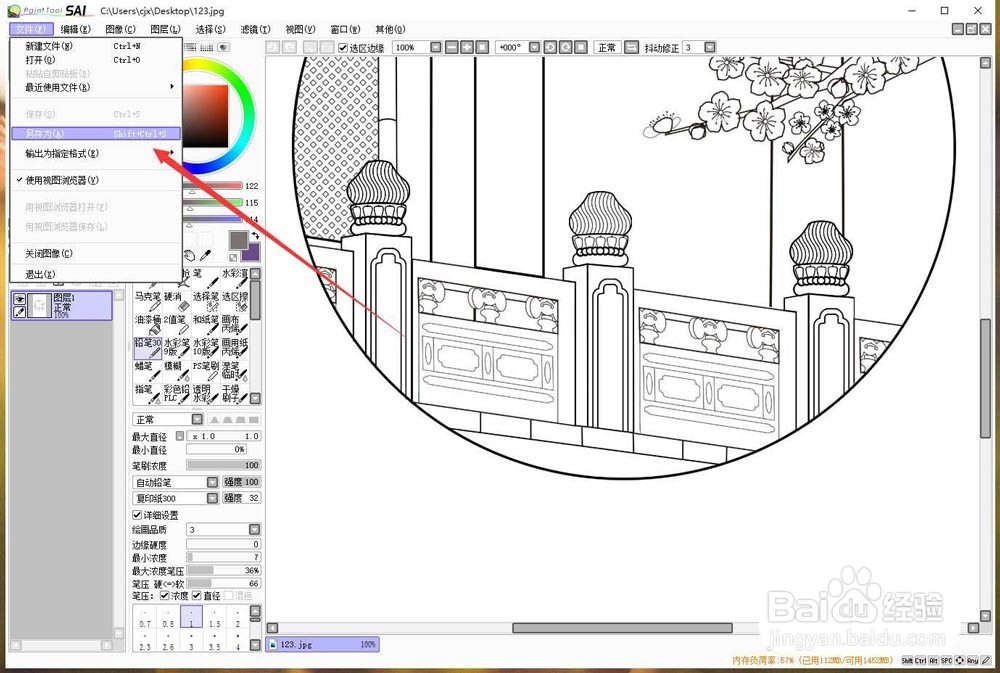
4、文件打开之后,然后再次点击左上角的文件--另存为;

sai文件如何另存为PSD格式

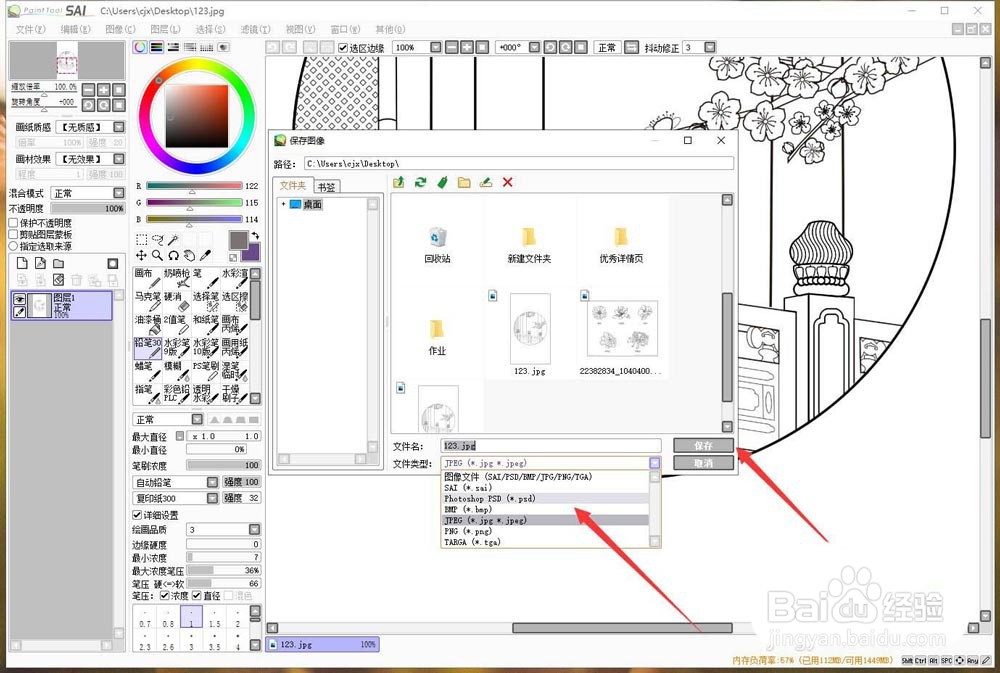
5、然后我们点击文件名右侧的下拉三角形,接着选择PSD格式,再单击保存;

sai文件如何另存为PSD格式

6、最后我们可以在桌面上看到保存的文件,如下图所示。

sai文件如何另存为PSD格式

1、sai转换PSD文件步骤分享

1、打开软件,然后点击左上角的文件;

2、接着我们在弹出的对话框中选择打开;
3、然后弹出一个对话框,我们选择合适的文件,点击打开;

4、文件打开之后,然后再次点击左上角的文件--另存为;
5、然后我们点击文件名右侧的下拉三角形,接着选择PSD格式,再单击保存;
6、最后我们可以在桌面上看到保存的文件,如下图所示。

  • 如何在PPT中自己绘制图形
  • 霹雳辣酱如何制作
  • 6个提升海报设计感的小技巧
  • 对Illustrator透视网络工具的理解
  • Illustrator怎么关闭获得高PPI显示请缩放用户
  • 热门搜索
    我爱诗歌手抄报 关于勤俭节约的手抄报 关于的手抄报图片 舌尖上的年味手抄报 手抄报花边边框大全 廉洁在我心中手抄报 校园安全手抄报资料 只要妈妈露笑脸手抄报 二年级的手抄报 壮族三月三手抄报