我们如果想要隐藏桌面上的Internet Explorer图标,该怎么操作呢?个人经验和大家分享下。

工具/原料
戴尔,040DDP
Windows7,6.1.7601.17514
方法/步骤
首先,直接使用快捷键“Win+R”来打开“运行”窗口,如下图所示:

接着,我们在“运行”中直接输入“gpedit.msc”,并且点击“确定”,如下图所示:

然后,我们依次打开“用户配置--管理模板--桌面”选项,如下图所示:

接着,我们双击打开“隐藏桌面上的Internet Explorer”服务项,如下图所示:

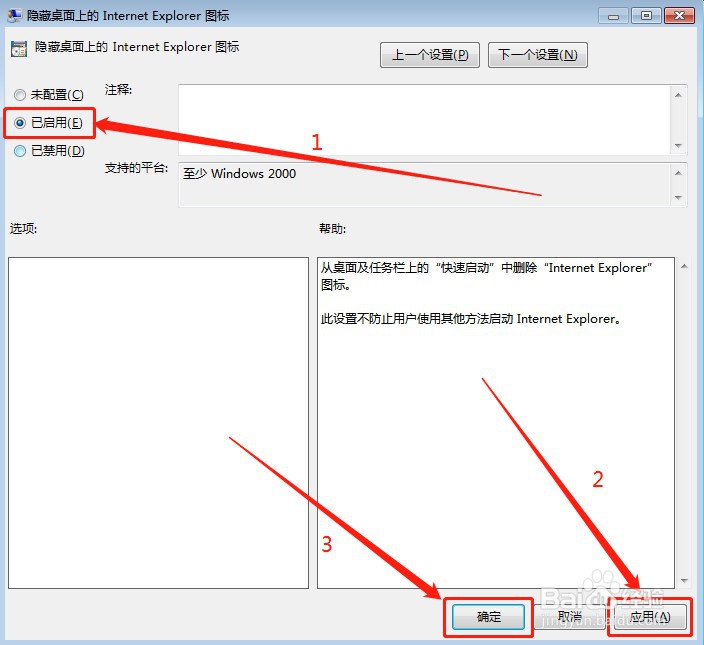
最后,我们直接勾选“已启用”,并且点击“应用”和“确定”就可以了,如下图所示:
总结:
【1】首先,直接使用快捷键“Win+R”来打开“运行”窗口
【2】接着,我们在“运行”中直接输入“gpedit.msc”,并且点击“确定”
【3】然后,我们依次打开“用户配置--管理模板--桌面”选项
【4】接着,我们双击打开“隐藏桌面上的Internet Explorer”服务项
【5】最后,我们直接勾选“已启用”,并且点击“应用”和“确定”就可以了
注意事项
个人经验,仅供参考
