老毛桃u盘装系统教程_老毛桃怎么用u盘装系统

 时间:2026-02-12 02:19:24

1、首先双击运行下载好的老毛桃u盘启动盘制作工具,将用来u盘装系统的u盘插入注意大小在4GB以上。然后选择u盘,然后再点击【一键制作成u盘启动盘】。如下图。

老毛桃u盘装系统教程_老毛桃怎么用u盘装系统

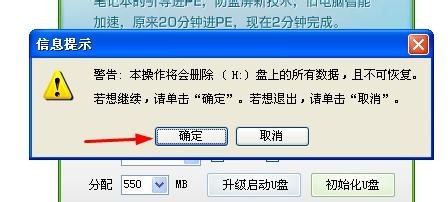
2、然后弹出警告,格式化u盘,单击【确定】继续。然后就慢慢等待下面的进度条读完,u盘启动盘制作成功为止。
老毛桃u盘装系统教程_老毛桃怎么用u盘装系统

3、u盘启动盘一键制作成功,点击【是】进行模拟u盘启动测试。

老毛桃u盘装系统教程_老毛桃怎么用u盘装系统

4、可以看到u盘启动电脑后的模拟状态显示。显示正常说明制作成功。继续下一步。

老毛桃u盘装系统教程_老毛桃怎么用u盘装系统

5、将.gho文件放置在GHO文件夹,也就是你要安装的系统GHO镜像。可以上网下载。

老毛桃u盘装系统教程_老毛桃怎么用u盘装系统

6、如下图,这就是放好系统GHO镜像后的GHO文件夹。

老毛桃u盘装系统教程_老毛桃怎么用u盘装系统

7、然后就可以重启电脑,BIOS设置usb启动。usb启动设置完毕,再重启,就会进入usb启动模式,点击运行相应的winpe启动,然后进入winpe安装即可。非常简单。

  • 手机软件如何使用jenkins创建编译
  • CMOS电池不能放电怎么办
  • Windows服务器安装.net3.5和IIS方法步骤
  • FireFox怎么设置在新的标签页打开页面上的链接
  • 用U盘引导安装UEFI+GPT模式win10/win7双系统
  • 热门搜索
    放飞梦想手抄报内容 六一儿童节手抄报简单 五年级手抄报图片大全 环保手抄报内容大全 英语圣诞节手抄报 手抄报的版面设计图 核心价值观手抄报内容 一二年级普通话手抄报 心理健康手抄报花边 70周年手抄报