1、启动软件,新建文件,首先画两个圆形,相交摆放。
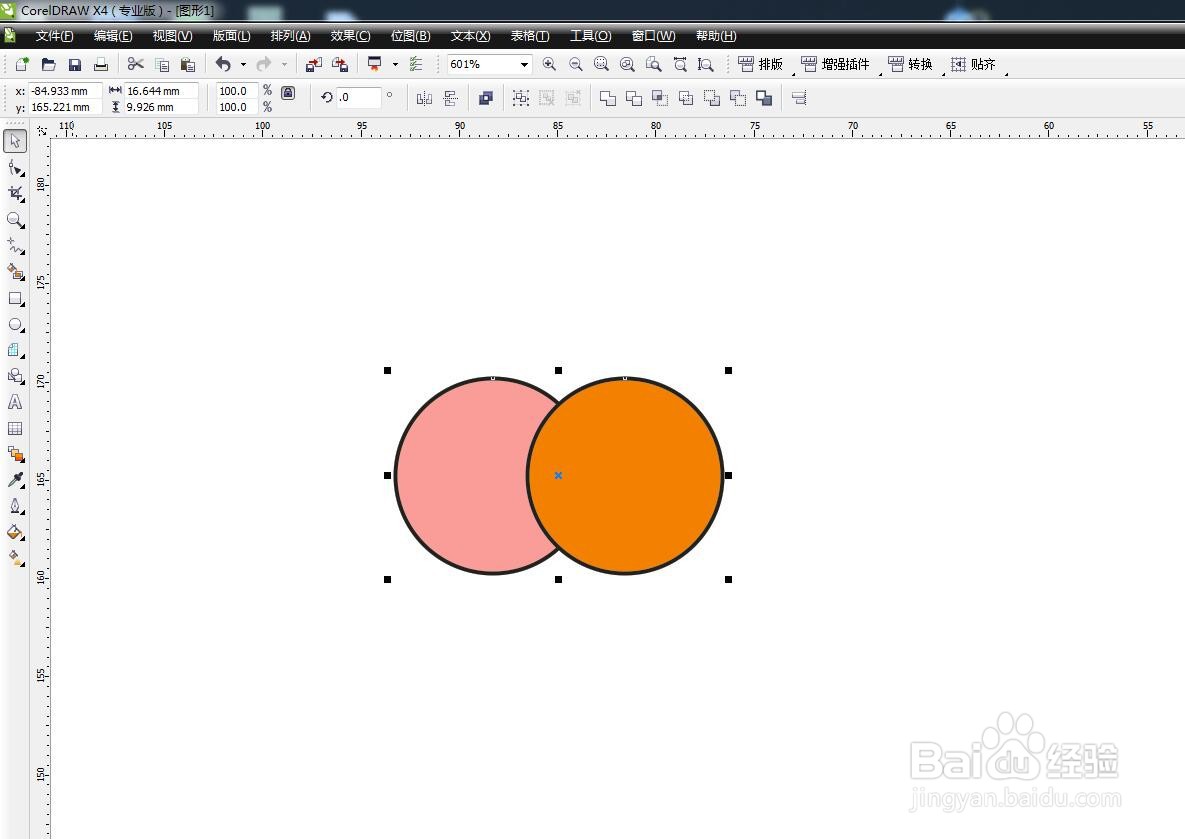
2、全部选中,点击属性栏的合并,可以得到中间镂空的图形。

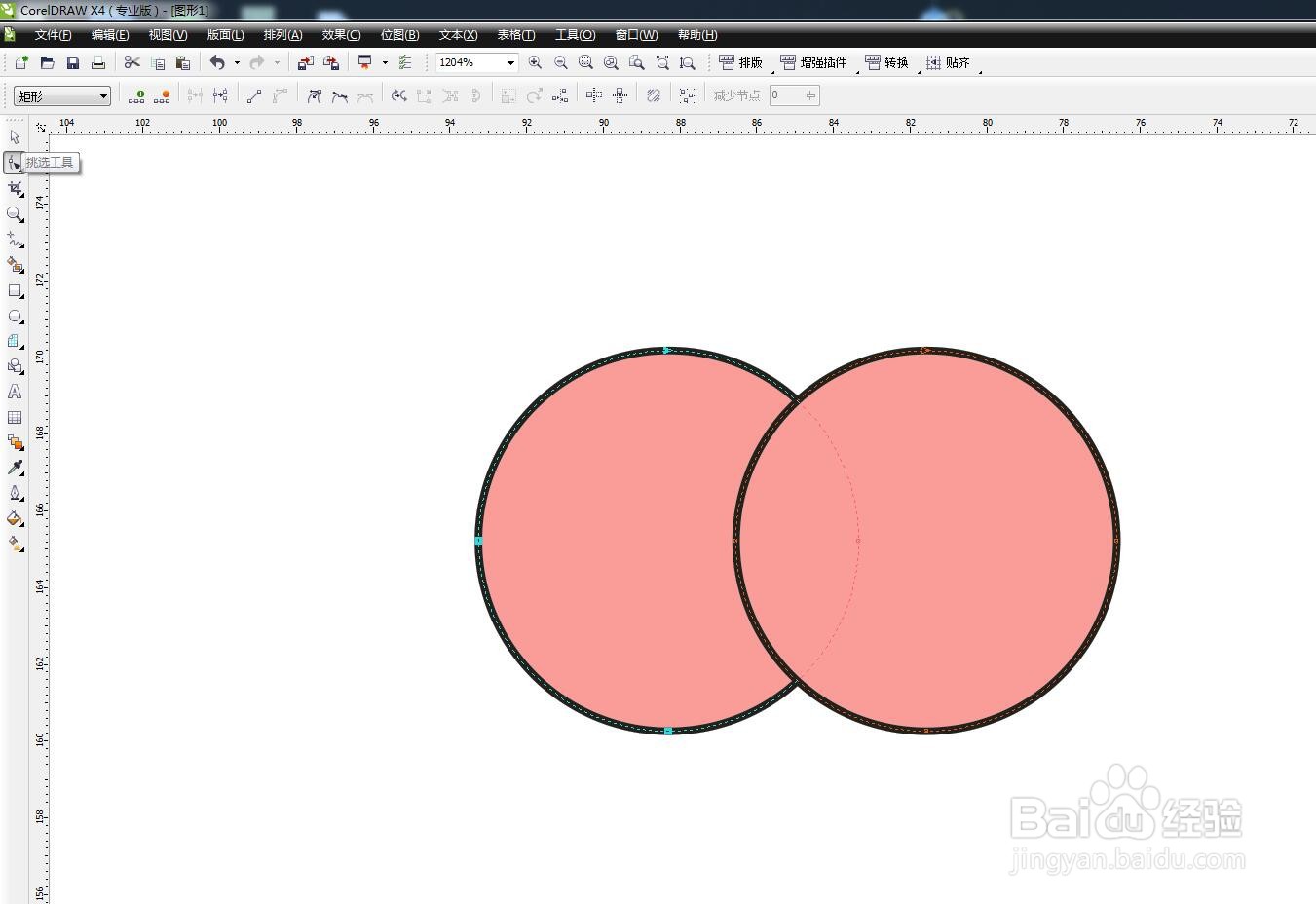
3、想要将他们拆分开,点击形状工具,属性栏选择提取子路径。

4、点击之后,可以看到镂空的部分填充了颜色。
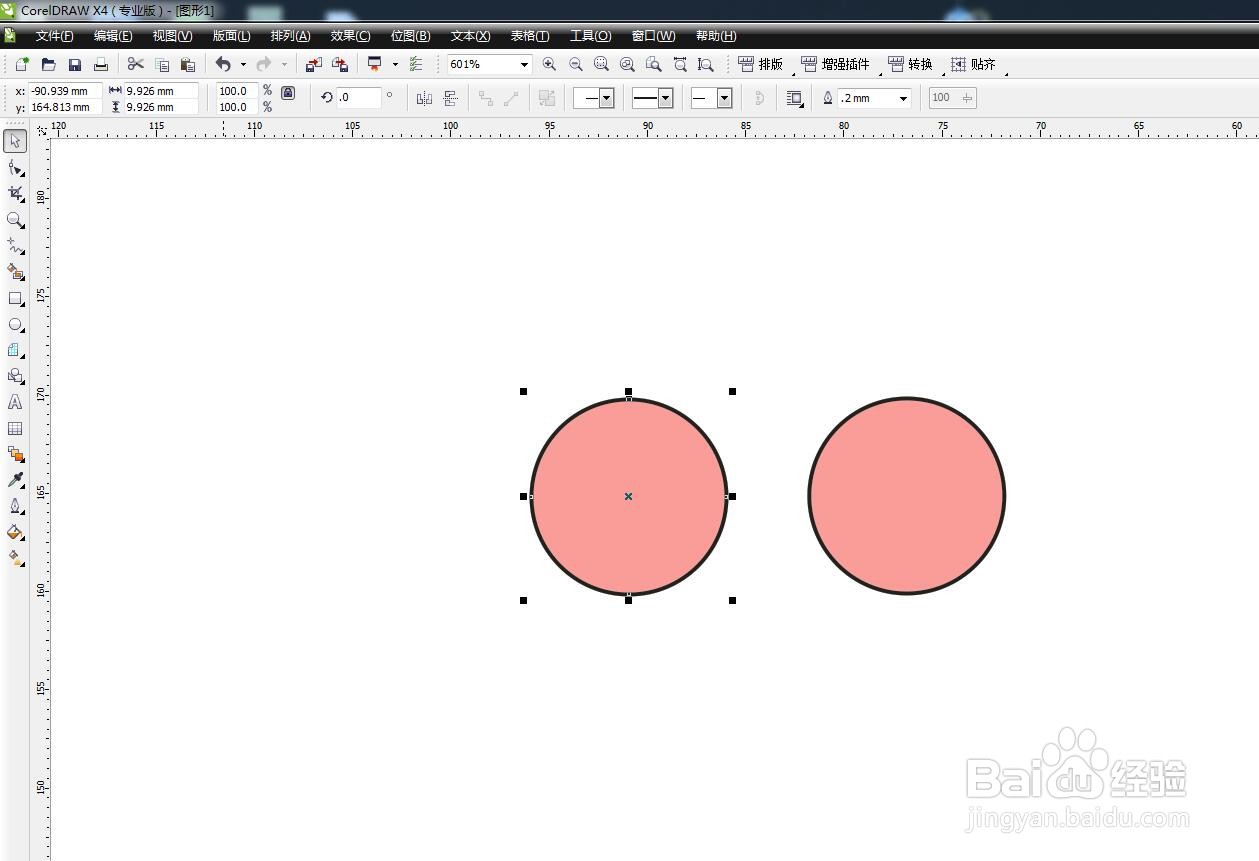
5、移动圆形,可以看到两个圆形拆分开了。
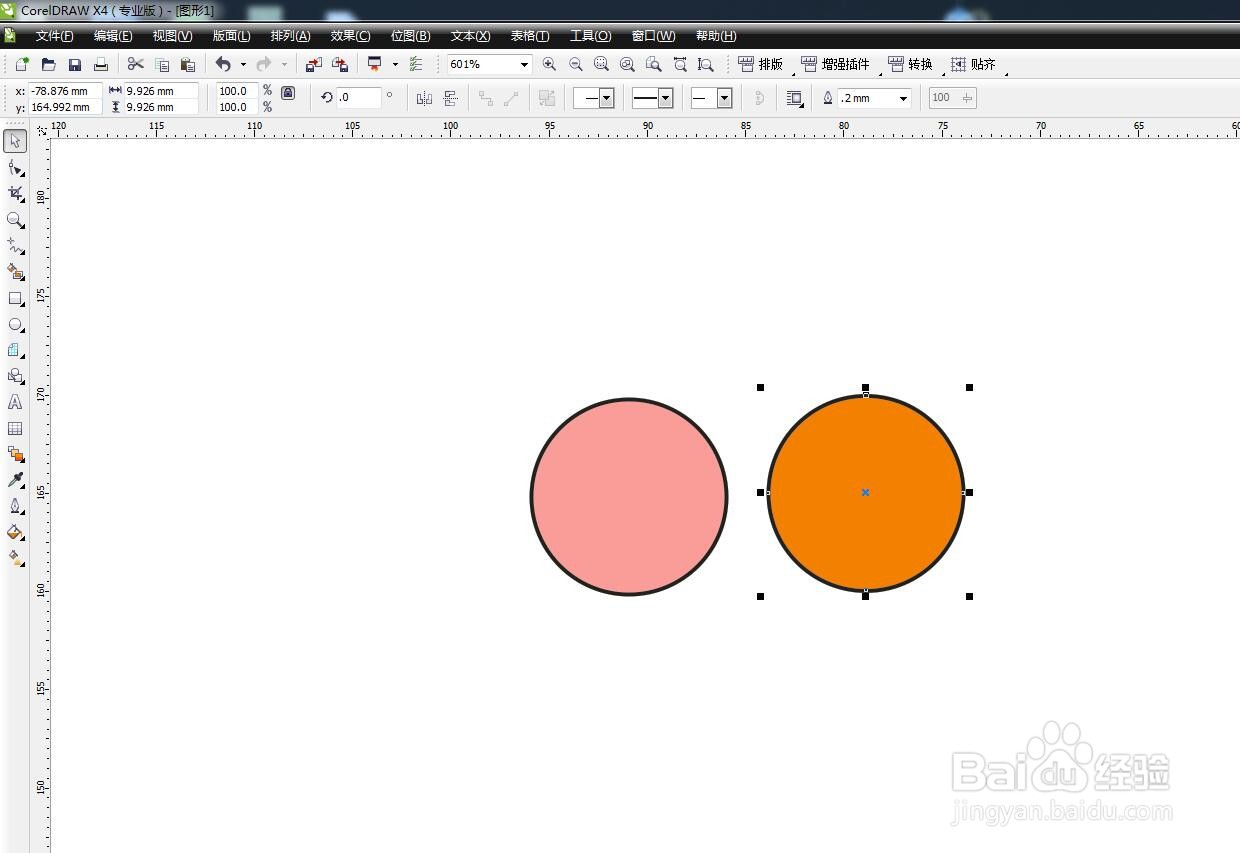
6、我们可以给圆形填充不同的颜色,进行调节。
时间:2026-05-02 22:17:51
1、启动软件,新建文件,首先画两个圆形,相交摆放。
2、全部选中,点击属性栏的合并,可以得到中间镂空的图形。
3、想要将他们拆分开,点击形状工具,属性栏选择提取子路径。
4、点击之后,可以看到镂空的部分填充了颜色。
5、移动圆形,可以看到两个圆形拆分开了。
6、我们可以给圆形填充不同的颜色,进行调节。
