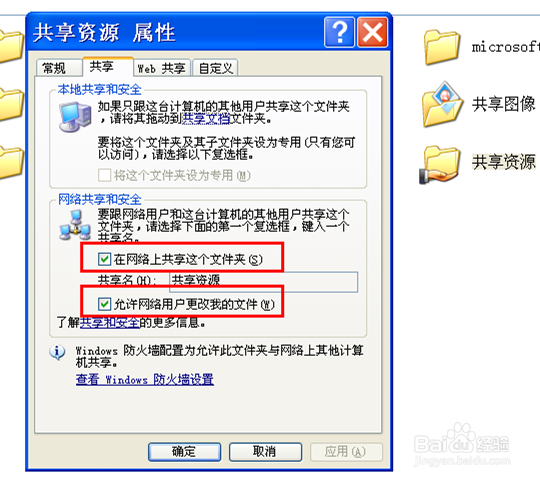
1、首先在电脑上新建一个文件夹,在这里取名为"共享资源"作为示例.在"共享资源"文件夹上点击右键-属性,点击共享选项卡,按照图中所示把这两项勾选上.
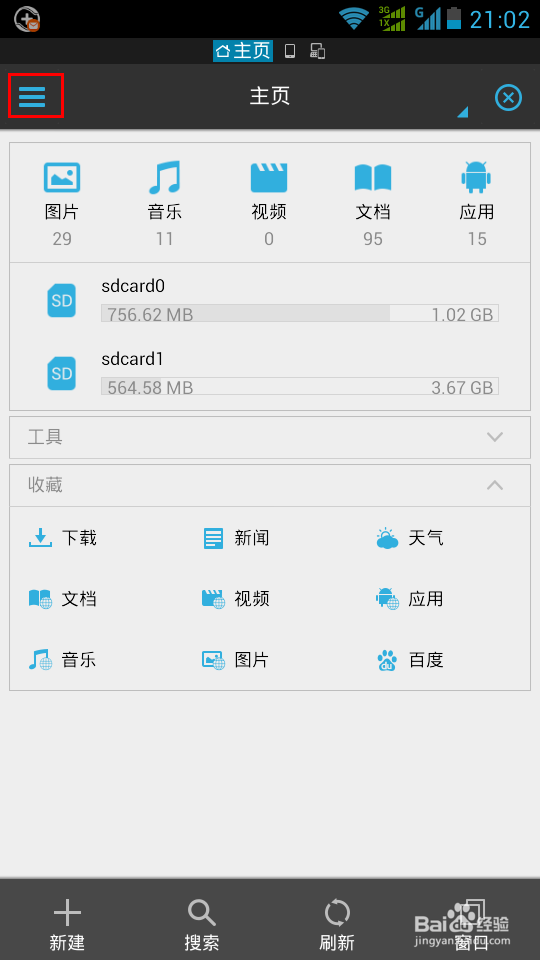
2、打开ES文件浏览器,点击左侧的快捷导航按钮
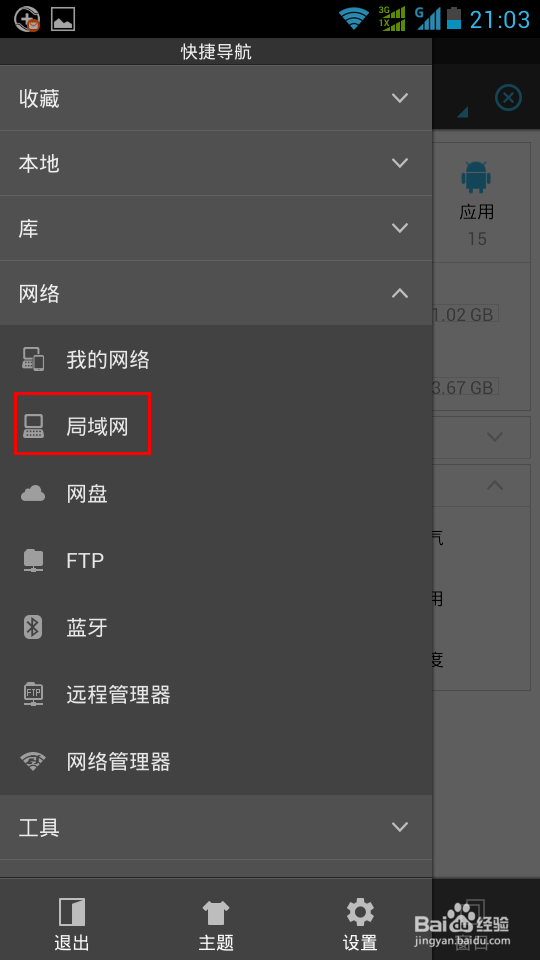
3、点击网络菜单下的"局域网"
4、点击下方的"扫描"按钮.等一会儿就会把局域网内有共享资源的电脑扫描出来.
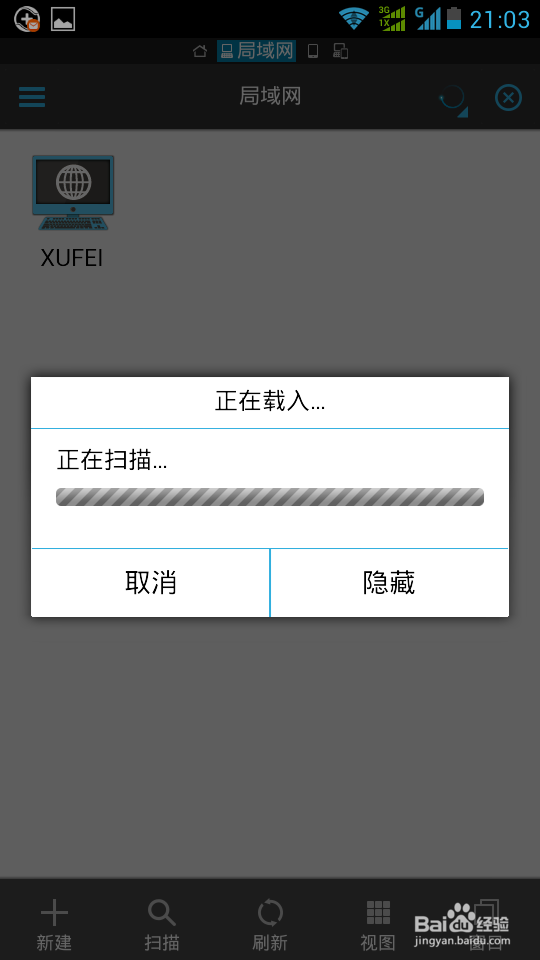
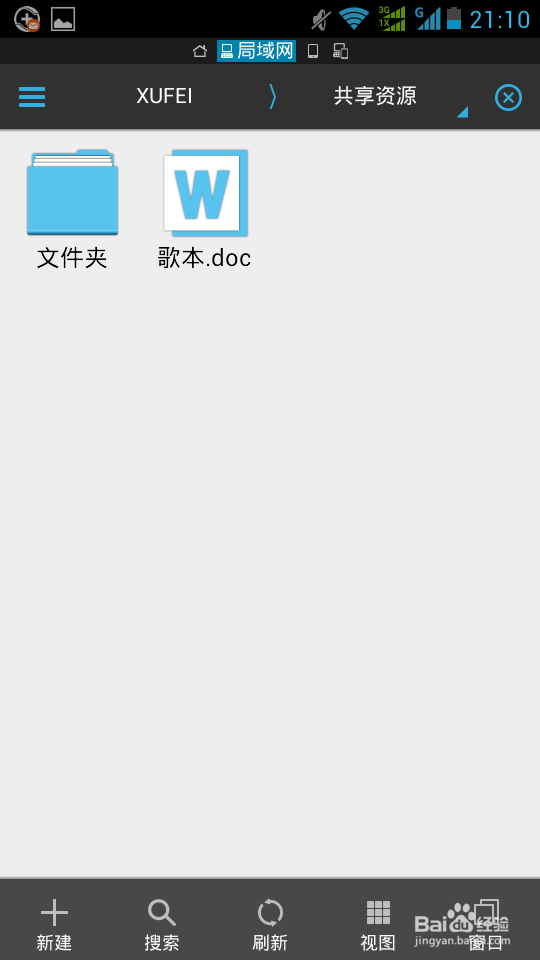
5、点击扫描出来的小电脑图标,就可以浏览共享资源了.如果你在前面第1步中勾选了"允许网络用户更改我的文件",那么你就可以把手机中的文件复制到这里来了,或者你也可以新建文件或文件夹,当然你也可以编辑在电脑上的word文档了.很方便.
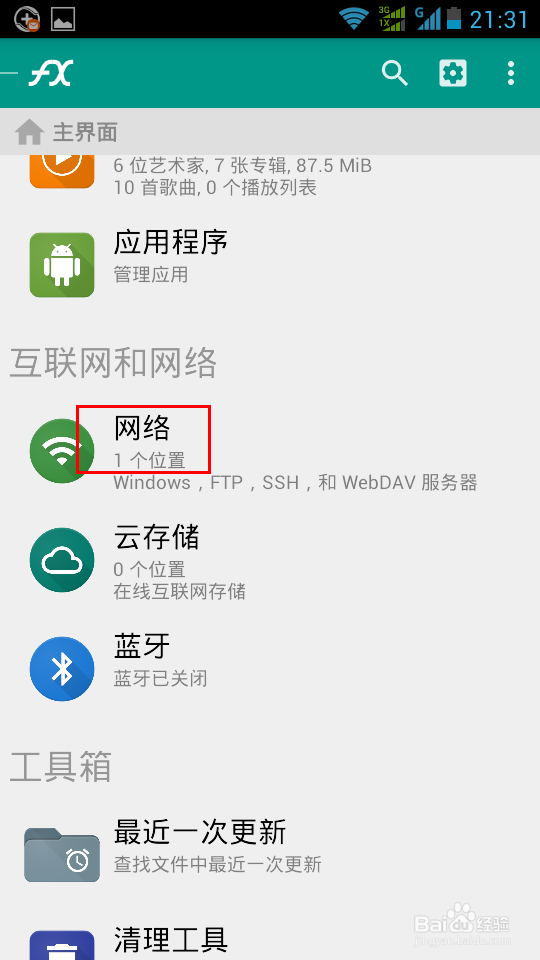
6、下面介绍FX文件管理器的使用方法.打开FX文件管理器,在主界面找到"互联网和网络"栏目,点击"网络"
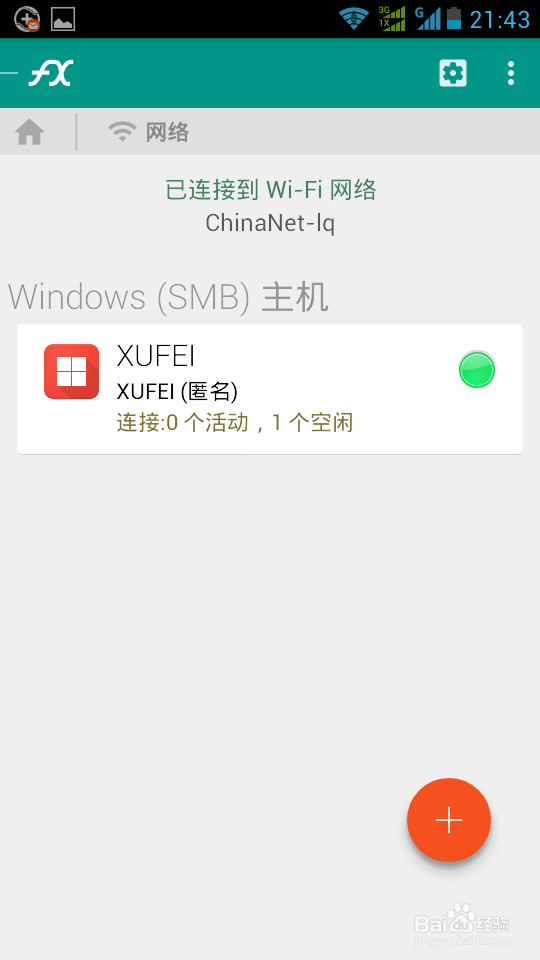
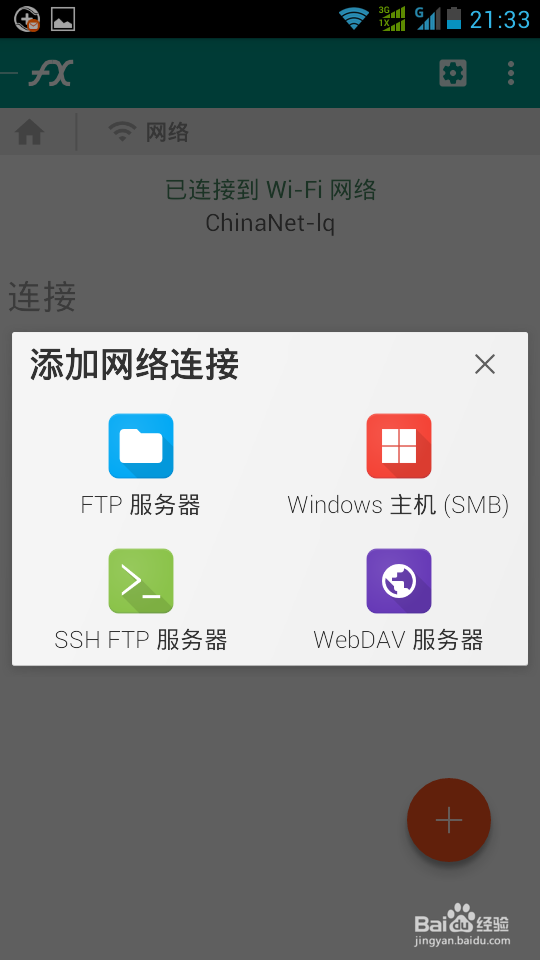
7、点击"+"号添加网络连接,这里我们选择windows主机(SMB).
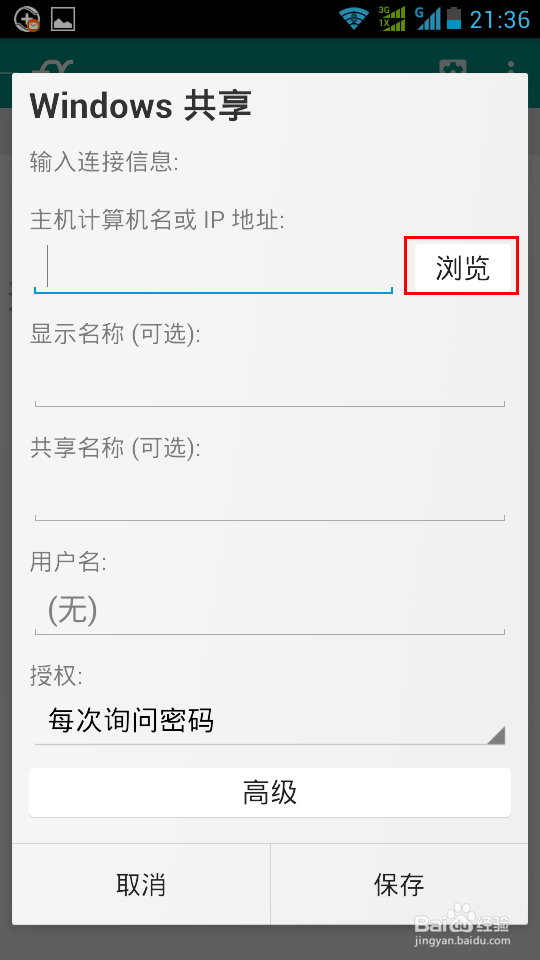
8、在windows共享页中,点击"浏览",可以发现电脑上的工作组.点击工作组,就能找到有共享资源的计算机了.
9、点击保存.刚才扫描到的计算机就会出现在windows主机(SMB)栏目下面.点击主机名就可以浏览和更改电脑上的文件了.