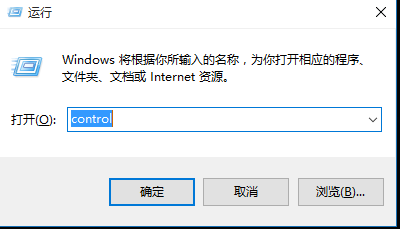
1、按键,WINDOWS+R,打开运行命令,输入control进入控制面板
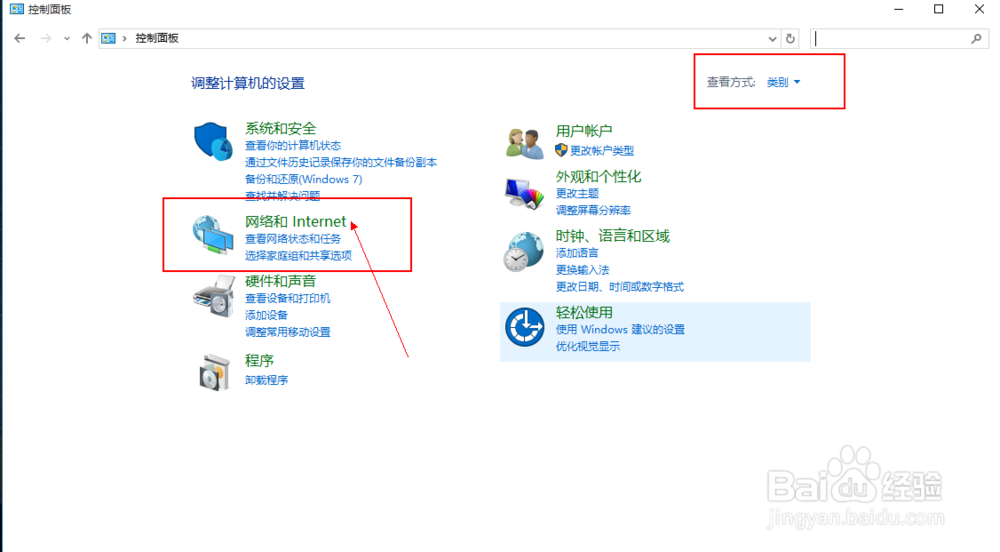
2、控制面板打开界面如下,注意右上角的类别,点击【网络和Internet】
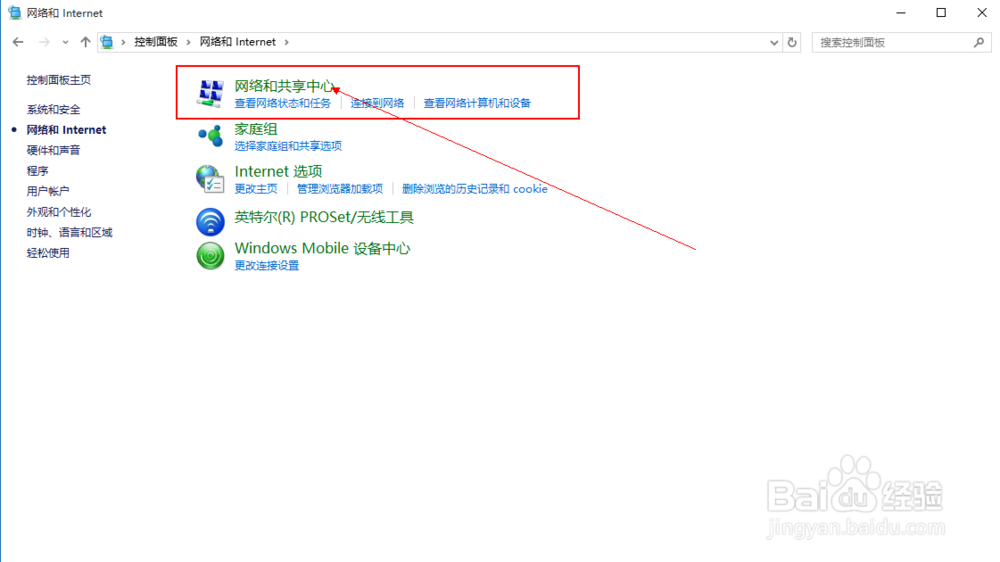
3、进入如下界面,点击进入【网络和共享中心】
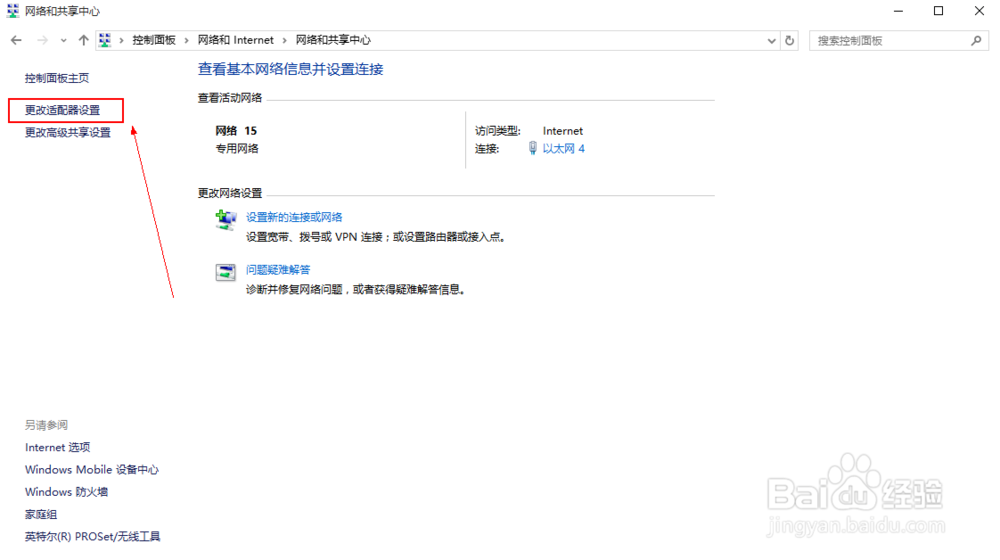
4、点击左边进入更改适配器
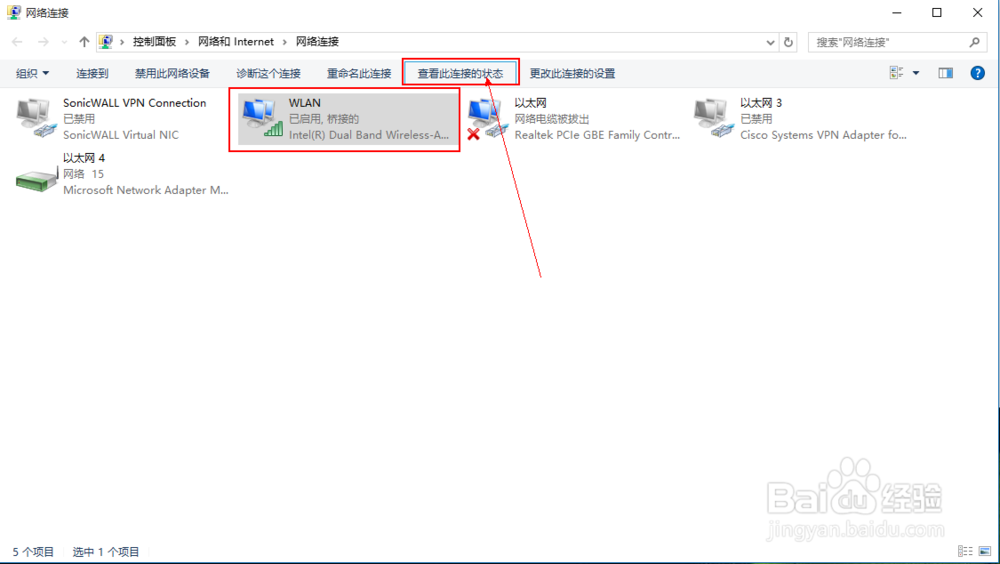
5、在适配器页面上,选择正在连接的适配器,点击上面的查看此连接的状态
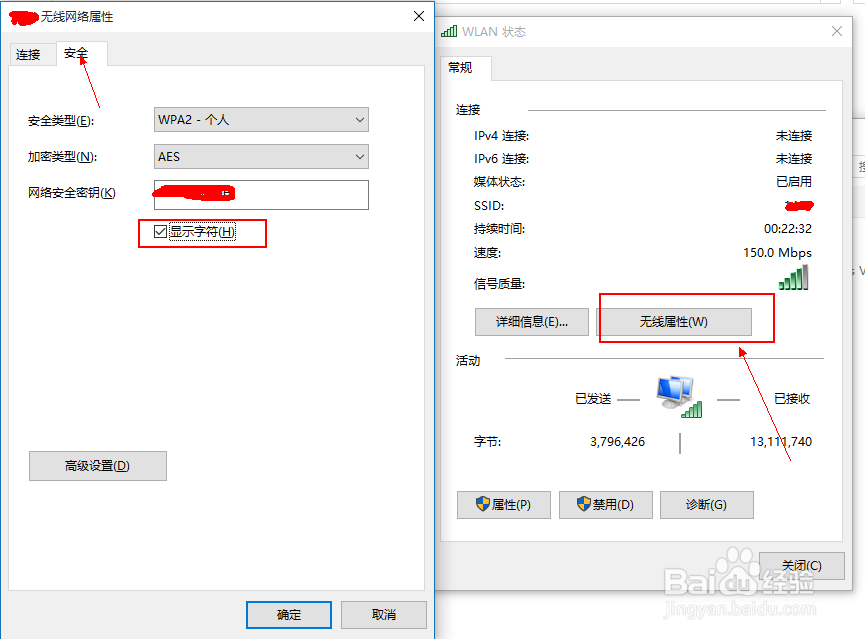
6、在弹出的窗体上选择【无线属性】-->【安全】,在网络安全密钥下面挑上显示字符,就可查看wifi密码了
时间:2026-04-21 23:37:14
1、按键,WINDOWS+R,打开运行命令,输入control进入控制面板
2、控制面板打开界面如下,注意右上角的类别,点击【网络和Internet】
3、进入如下界面,点击进入【网络和共享中心】
4、点击左边进入更改适配器
5、在适配器页面上,选择正在连接的适配器,点击上面的查看此连接的状态
6、在弹出的窗体上选择【无线属性】-->【安全】,在网络安全密钥下面挑上显示字符,就可查看wifi密码了
