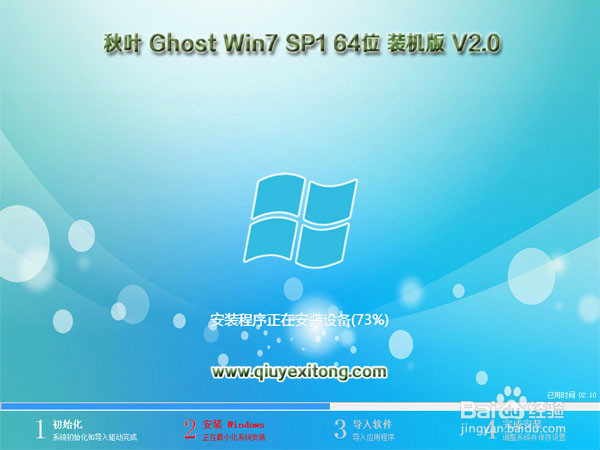
1、下载秋叶一键还原软件,下载完成后无需安装,直接放到电脑的E盘即可!
2、然后下载秋叶系统win7旗舰版,同样也放到E盘下!
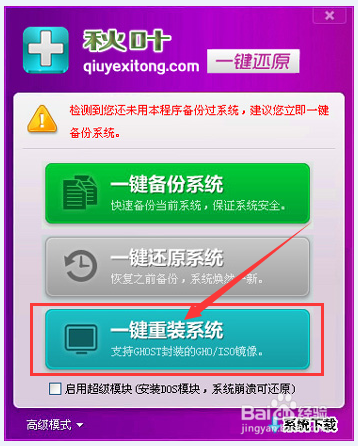
3、然后在E盘找到已经下载好的秋叶一键还原软件,然后点击“一键重装系统”按钮,如下图所示;
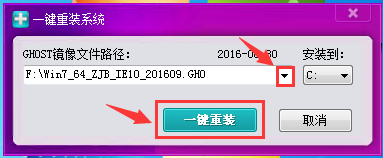
4、这时会自动识别到已经下载好的秋叶系统,当然还可以通过点击“黑色小三角”手动选择下载的秋叶系统,再点击“一键重装”按钮,如下图所示;
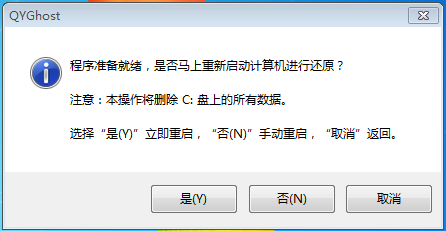
5、提示“程序准备就绪,是否马上重新启动计算机”时,点击”是”按钮,就会自动重启电脑并且开始安装系统了,如下图所示;
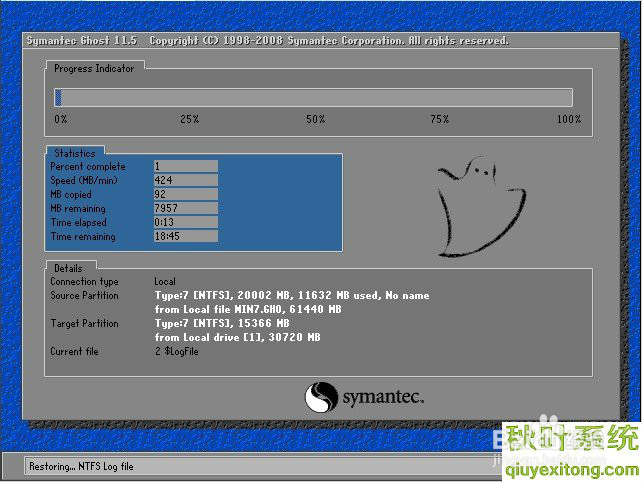
6、电脑重启后会自动恢复系统,蓝色显示的为恢复进度条,在恢复过程中不要断电,如下图所示;
7、系统恢复完成后就会自动开始安装Win7系统,安装过程尽量不要操作鼠标和键盘,以免安装失败,安装完成后会自动进入到电脑桌面就是安装成功了。如下图所示;