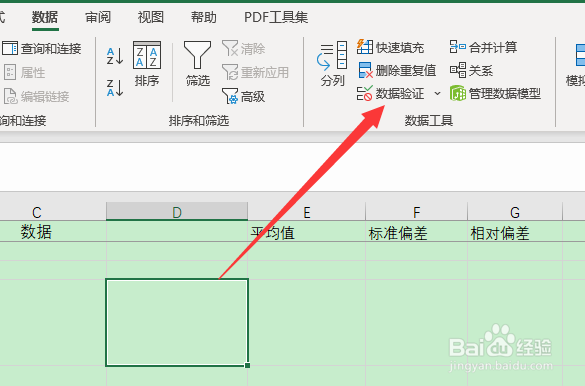
1、Excel表格中,选择单元格之后,点击“数据”。

2、点击“数据验证”选项。
3、允许的选项选择为“序列”,在“来源”中输入需要的选项内容,点击确定。

4、单元格右下角就会出现下拉三角标了,点开下拉三角标可以选择设置的选项。

时间:2026-04-24 01:03:30
1、Excel表格中,选择单元格之后,点击“数据”。
2、点击“数据验证”选项。
3、允许的选项选择为“序列”,在“来源”中输入需要的选项内容,点击确定。
4、单元格右下角就会出现下拉三角标了,点开下拉三角标可以选择设置的选项。
