Animate2018软件中怎样使用魔术棒工具

 时间:2024-10-12 09:46:00

1、 打开Animate2018软件,鼠标左键单击菜单【新建】,创建新的文档,并修改舞台背景颜色,比如浅橘色,如下图所示。

Animate2018软件中怎样使用魔术棒工具

2、 接着,鼠标左键单击文件菜单下的【导入】,如下图所示。

Animate2018软件中怎样使用魔术棒工具

3、 然后,画布中导入素材图片,如下图所示。

Animate2018软件中怎样使用魔术棒工具

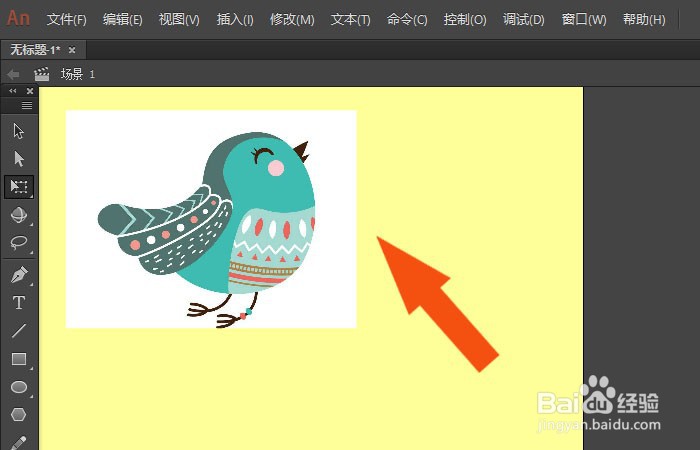
4、 接着,选择图片,并单击菜单修改下的【分离】,如下图所示。

Animate2018软件中怎样使用魔术棒工具

5、 然后,鼠标左键单击工具栏,选择【魔术棒工具】,如下图所示。

Animate2018软件中怎样使用魔术棒工具

6、 接着,在画布上选取图形的背景区域,并删除,如下图所示。

Animate2018软件中怎样使用魔术棒工具

7、 最后,在画布上开业看到图形的显示,鼠标左键单击【保存】按钮,如下图所示。通过这样的操作,在Animate2018软件中就学会使用魔术棒工具了。

Animate2018软件中怎样使用魔术棒工具
  • Adobe Animate软件怎么调透明度
  • An旋转运动效果怎么做?
  • an怎么让图形跟着路径走
  • An里元件动画不按照路径移动怎么办
  • An如何创建遮罩图层
  • 热门搜索
    幼儿手抄报图片 关于和平的手抄报 法律手抄报图片大全 手抄报黑白版面设计 文明小学生手抄报 交通安全手抄报题目 小学四年级数学手抄报 预防疾病手抄报图片 黑白手抄报图片 年俗年韵年文化手抄报