1、点击打开Photoshop
2、Ctrl+O打开文件

3、选取文件

4、得到需要的图像
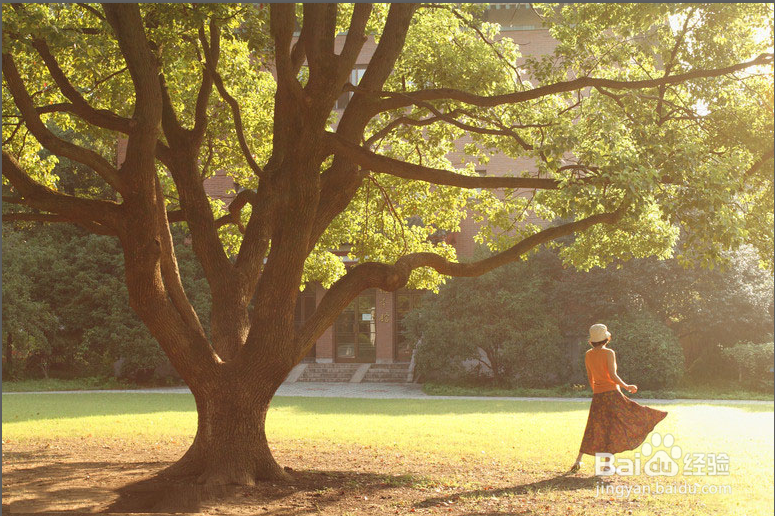
5、先复制图层Ctrl+J,得到图层1
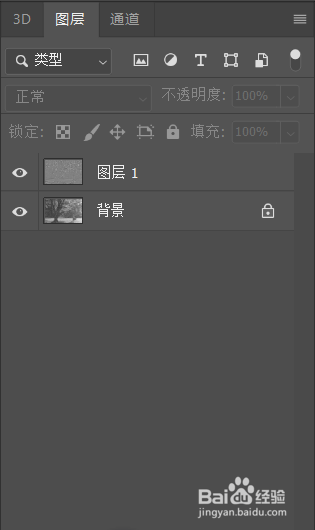
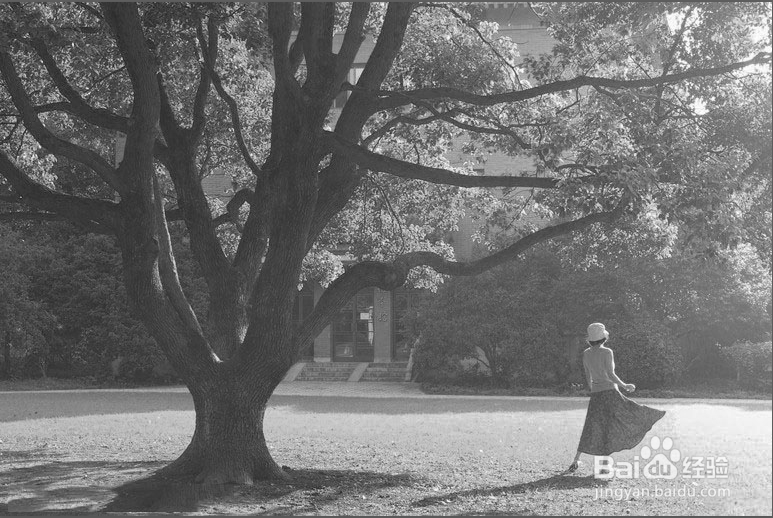
6、去色Shift+Ctrl+U
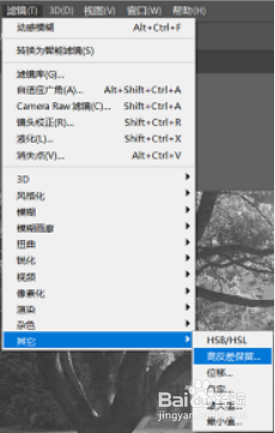
7、选择滤镜 其他 高反差保留
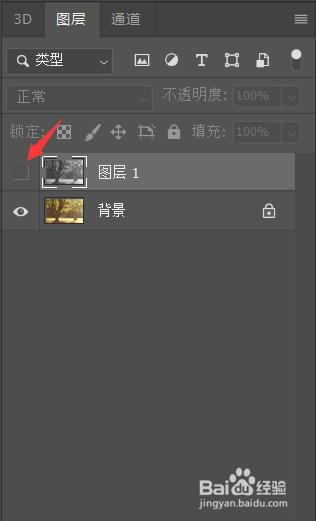
8、隐藏图层1
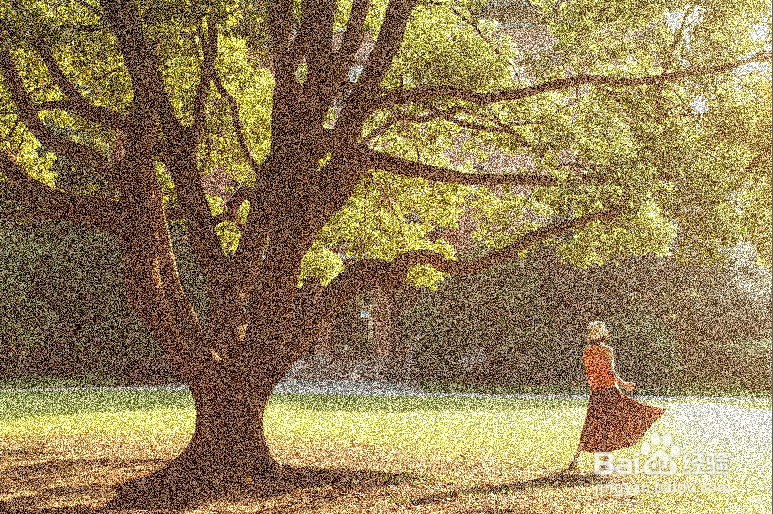
9、继续在背景图层里选 滤镜 杂色 添加杂色
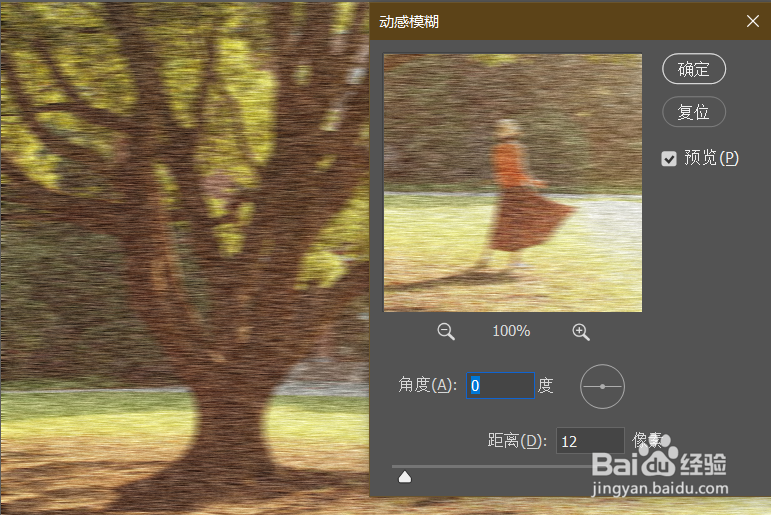
10、在背景图层中 选滤镜 模糊 动感模糊 (记得去色)
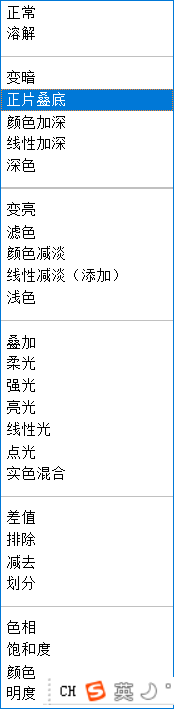
11、选中图层1,点击显示(眼睛),在正片叠底
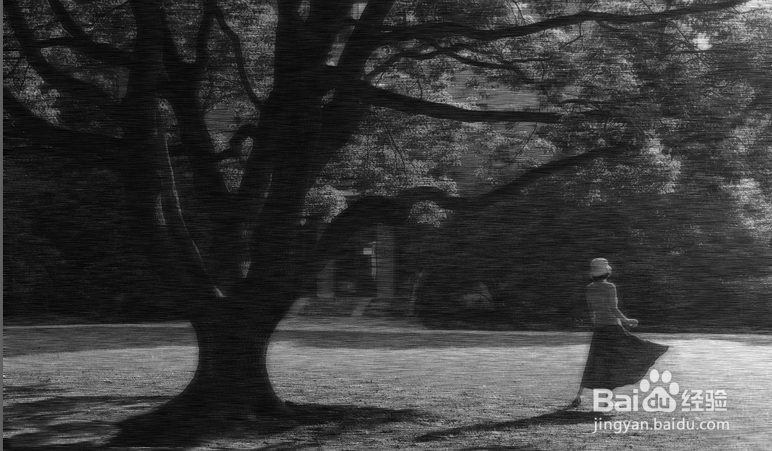
12、最后得到效果图
时间:2026-04-26 06:51:21
1、点击打开Photoshop
2、Ctrl+O打开文件
3、选取文件
4、得到需要的图像
5、先复制图层Ctrl+J,得到图层1
6、去色Shift+Ctrl+U
7、选择滤镜 其他 高反差保留
8、隐藏图层1
9、继续在背景图层里选 滤镜 杂色 添加杂色
10、在背景图层中 选滤镜 模糊 动感模糊 (记得去色)
11、选中图层1,点击显示(眼睛),在正片叠底
12、最后得到效果图
