如何为图表添加标题

 时间:2026-02-15 17:35:06

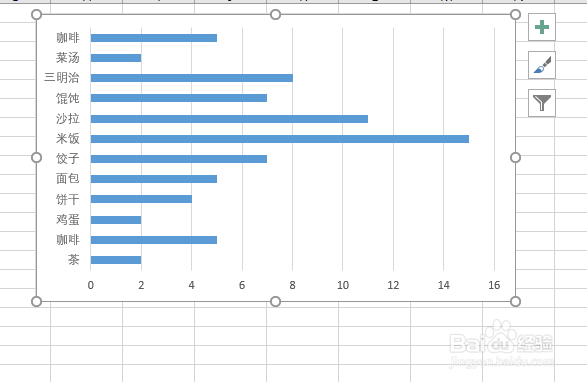
1、如下图所示,图表已经生成了,现在我们要添加图表标题。
如何为图表添加标题

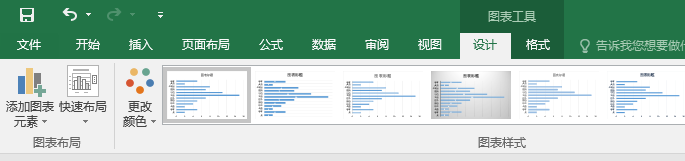
2、选中图表,点击图表工具|设计|图表布局|添加图表元素

如何为图表添加标题

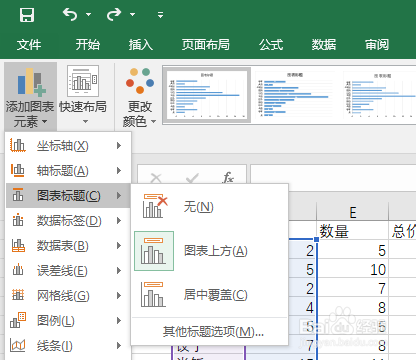
3、在弹出的下拉选项中选择图表标题,在二级菜单中选择“图表上方”

如何为图表添加标题

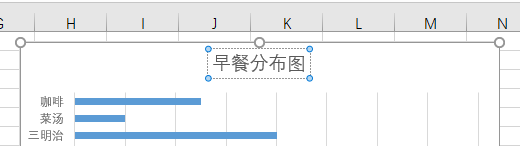
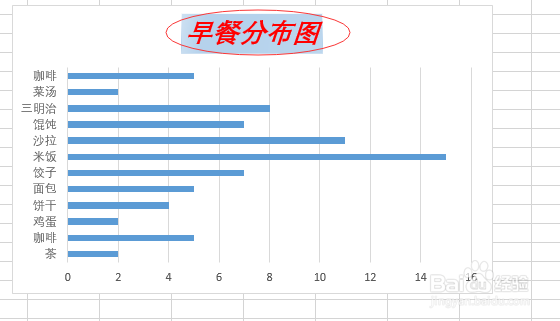
4、在文档框中输入相应的图表标题内容,这样图表标题就有了。

如何为图表添加标题

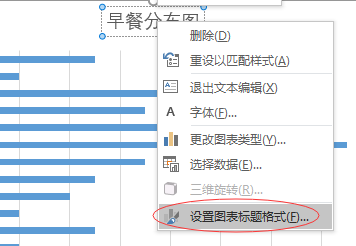
5、如果要修改图表标题格式,则选中标题,点击右键|设置图表标题格式

如何为图表添加标题

6、右侧会弹出“设置图表标题格式”小窗口,可以对标题的填充、边框等内容进行设置。

如何为图表添加标题

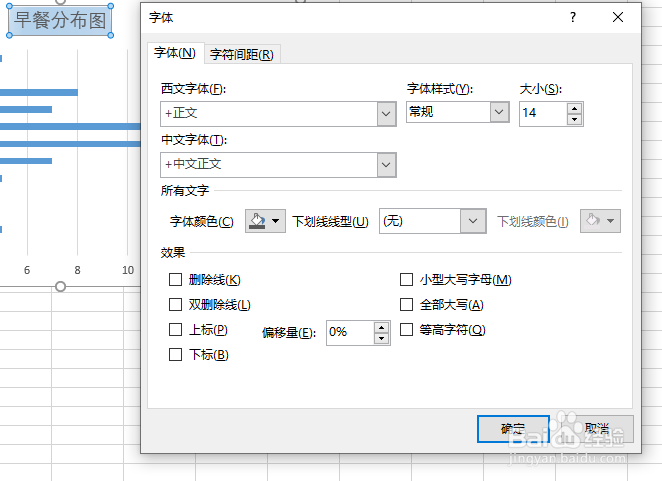
7、如果要设置字体,则在右键菜单中选择“字体”,弹出字体对话框

如何为图表添加标题

8、在字体对话框中可以对字体大小、颜色等内容进行设置,设置完后点确定即可。
如何为图表添加标题

  • Excel中怎么添加图表标题
  • 怎么给图表添加标题
  • 怎么在图表里面加标题
  • 如何更改图表的标题?
  • Excel如何添加图表标题?
  • 热门搜索
    小学英语手抄报图片 童话天地手抄报 51手抄报 电子手抄报模板下载 关于国庆节手抄报 小学数学手抄报内容 5.1劳动节手抄报 三年级中秋节手抄报 经典诵读手抄报内容 保护海洋手抄报