怎么在PS中使用切片工具?

 时间:2026-02-14 12:10:54

1、打开软件之后,我们点击文件菜单,再点击下拉菜单中的打开选项,打开需要做切片的图形。

怎么在PS中使用切片工具?

2、我们点击工具栏内的切片工具,再点击视图菜单,继续点击标尺子菜单,让图片的上方与左侧出现标尺。

怎么在PS中使用切片工具?

怎么在PS中使用切片工具?

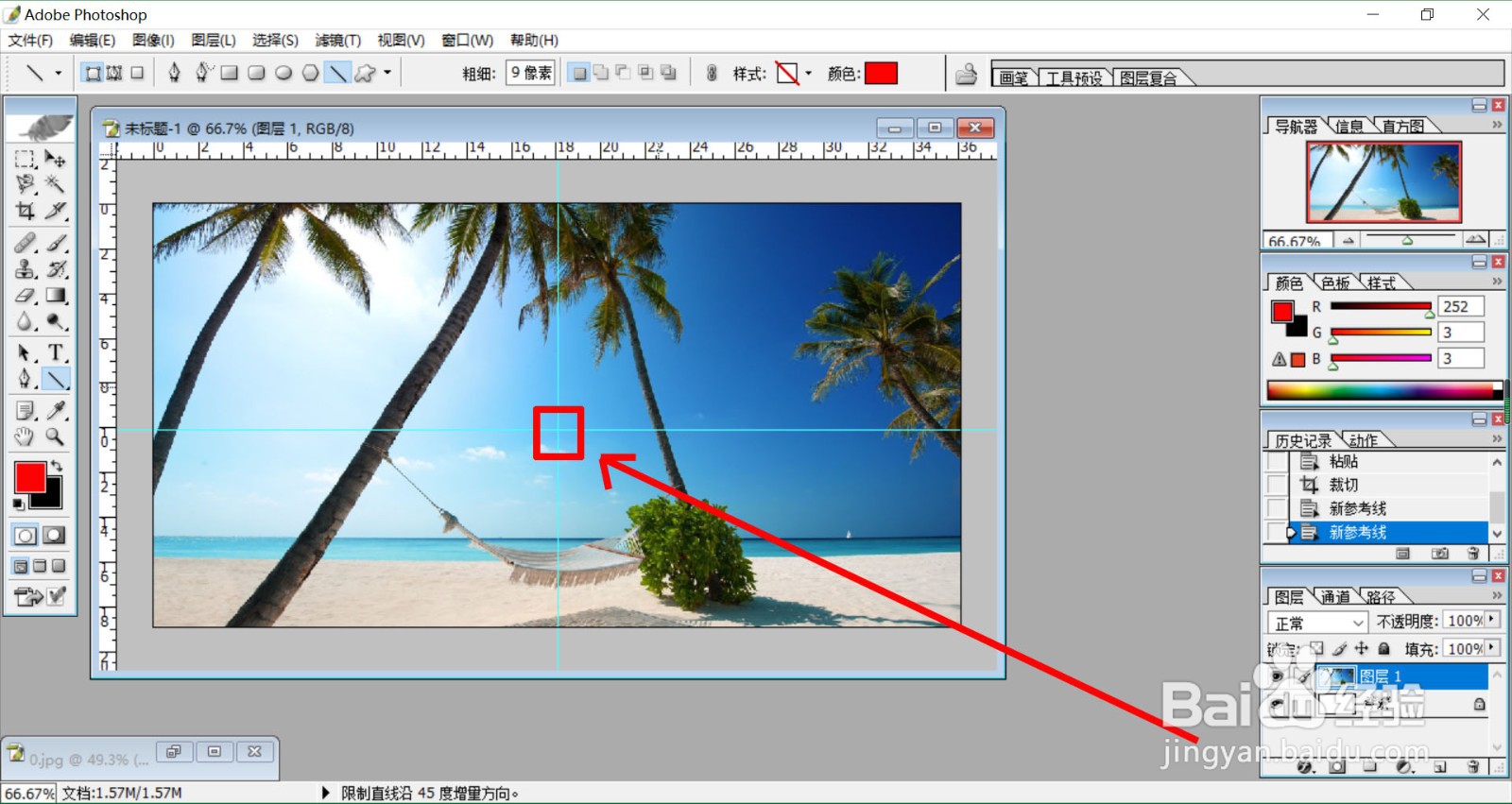
3、我们从标尺上面使用移动工具拉出参考线,从而把整个图像分为四块。

怎么在PS中使用切片工具?

怎么在PS中使用切片工具?

4、我们点击窗口左上方的切片工具的下拉菜单,可以看到三个不同的选项,我们选择正常模式。

怎么在PS中使用切片工具?

5、使用切片工具框选这四块图片,让其处于编辑状态,四块图片分别被切片工具标号。

怎么在PS中使用切片工具?

6、我们点击文件菜单中的存储为Web所用格式,进入存储切片弹窗,在窗口进行设置与保存。从而让四块图片分别存储到同一个文件夹当中,完成图像切片与存储的编辑工作。

怎么在PS中使用切片工具?

  • pr怎么使用视频过渡
  • premiere的网格效果怎么制作使用
  • 怎么使用Pr制作闪电效果
  • 使用PS抠黑色背景图,让抠图变的更简单
  • pr如何实现曲线变速
  • 热门搜索
    红领巾心向党手抄报内容文字 向国旗敬礼手抄报 感恩节手抄报 关于祖国的手抄报 关于古诗的手抄报 大自然手抄报 天安城门手抄报 中国梦我的梦手抄报 心理健康的手抄报 朝花夕拾手抄报