1、打开ulead cool 3d,进入它的主界面;
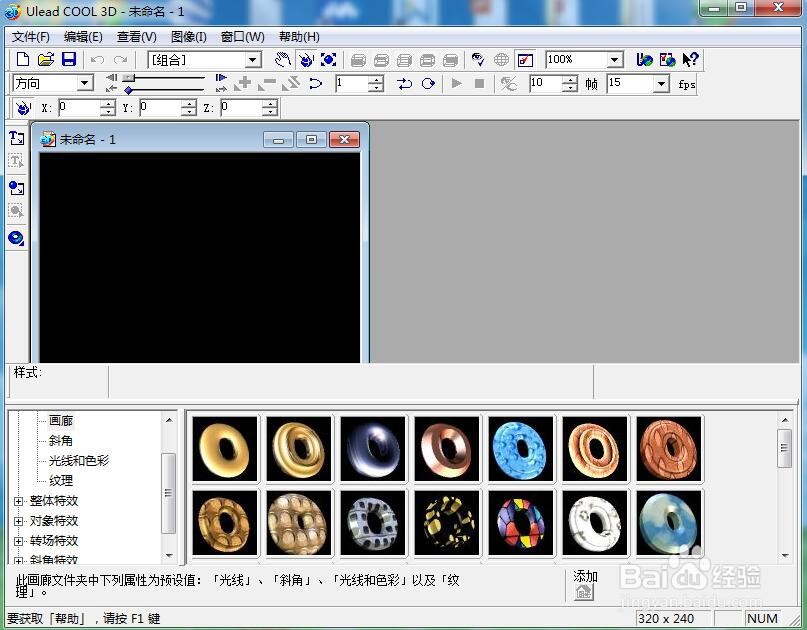
2、点击背景,选择使用图像;
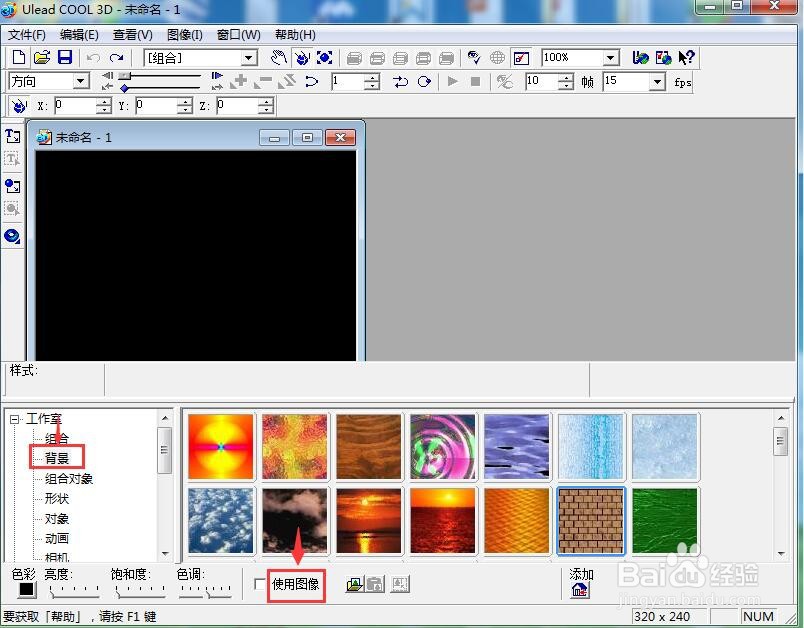
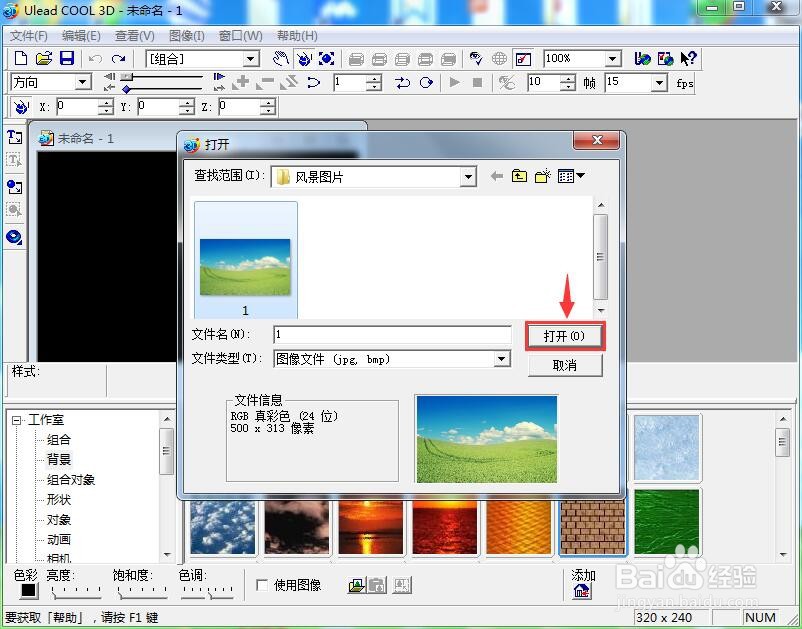
3、选中一张背景图,按打开;
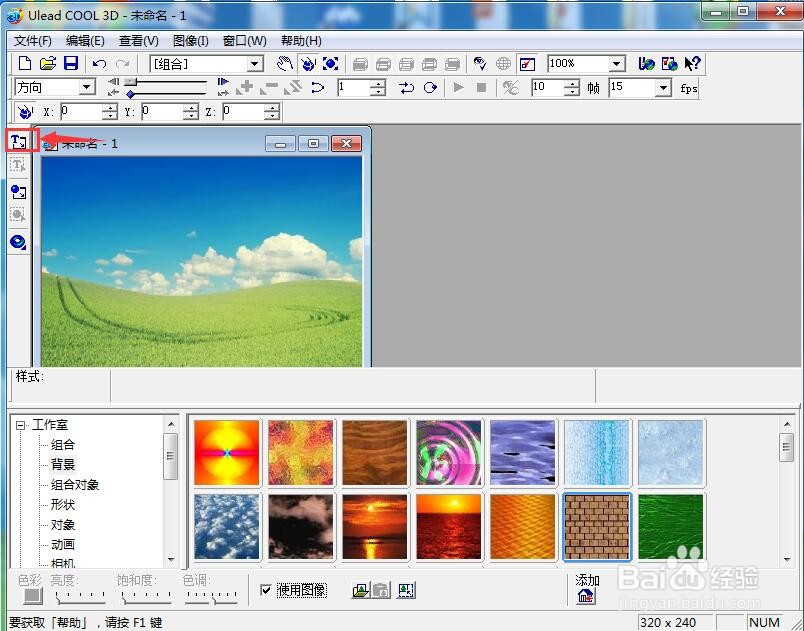
4、用鼠标点击插入文字工具;
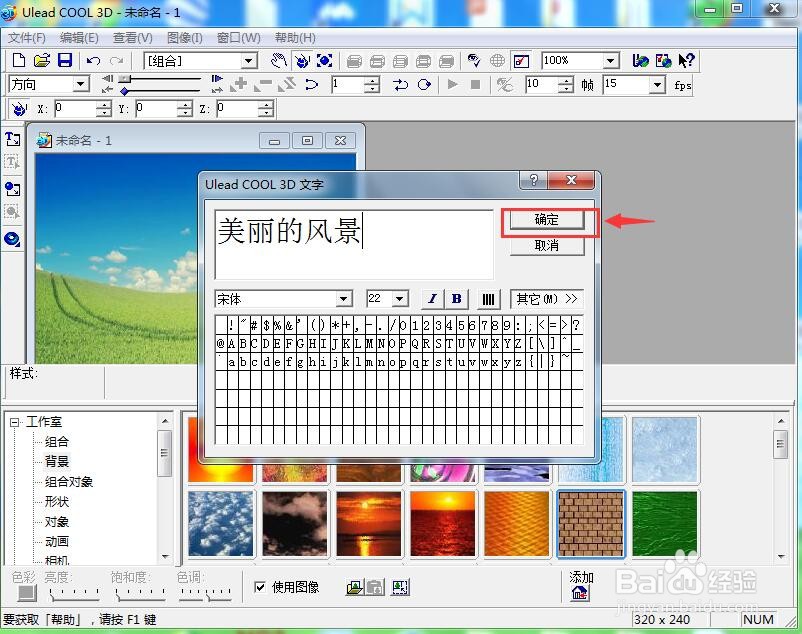
5、输入需要的文字“美丽的风景”,按确定;
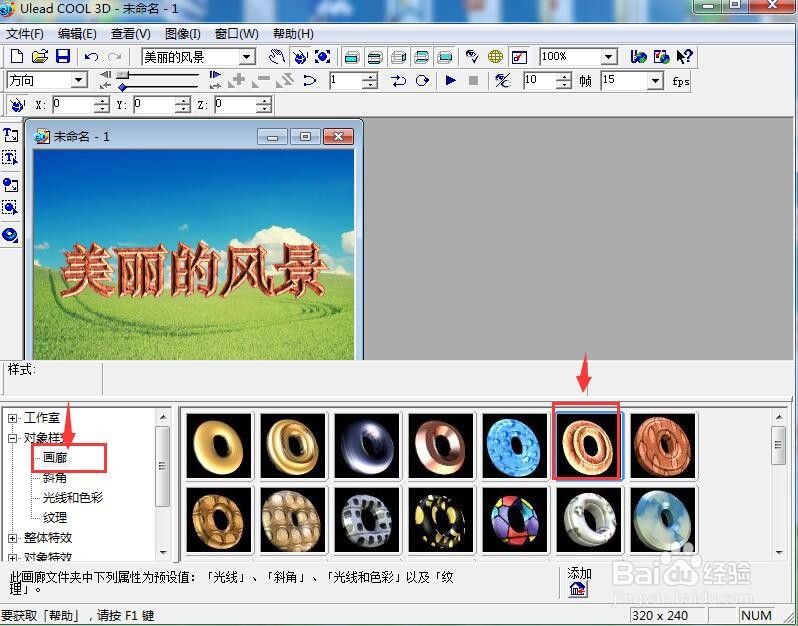
6、点击画廊,添加一种色彩样式;
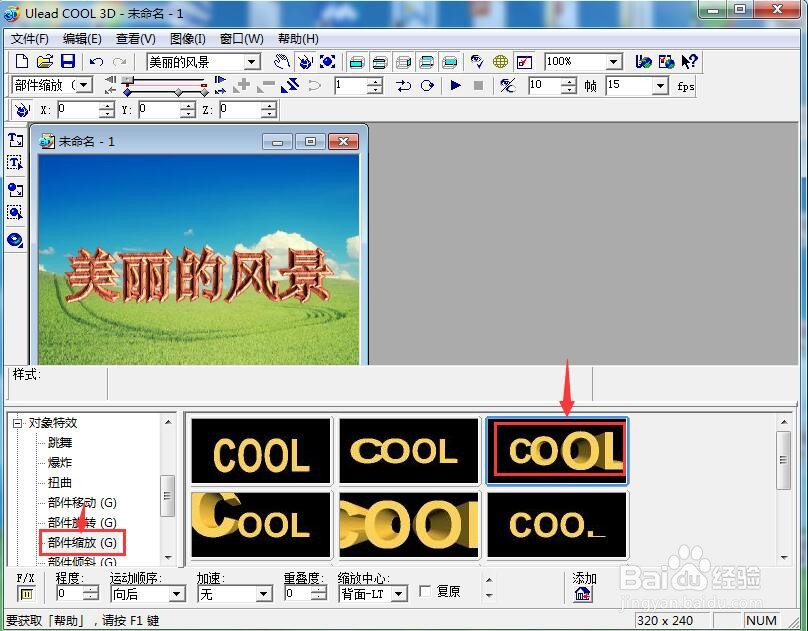
7、点击对象特效,选择部件移动下的一种动画样式;
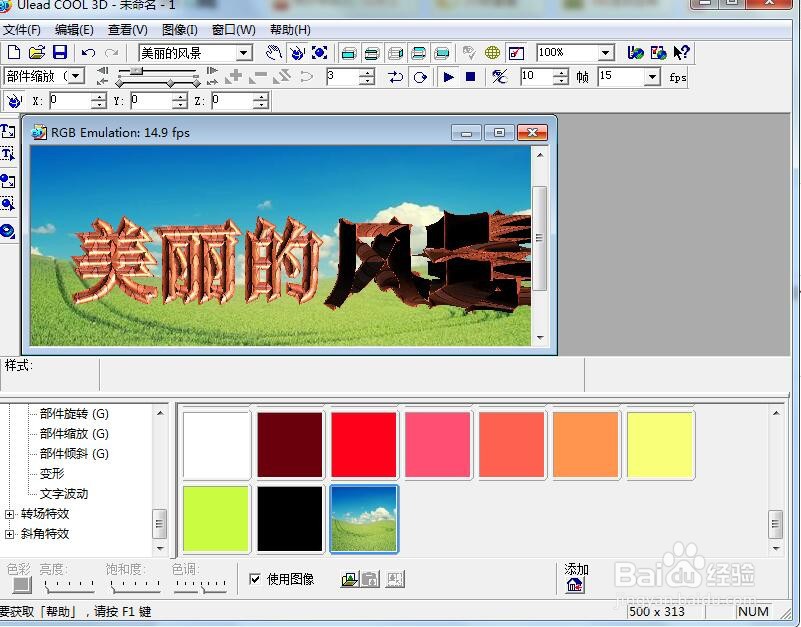
8、我们就创建好了一个部件移动文字动画。
时间:2026-04-22 10:46:30
1、打开ulead cool 3d,进入它的主界面;
2、点击背景,选择使用图像;
3、选中一张背景图,按打开;
4、用鼠标点击插入文字工具;
5、输入需要的文字“美丽的风景”,按确定;
6、点击画廊,添加一种色彩样式;
7、点击对象特效,选择部件移动下的一种动画样式;
8、我们就创建好了一个部件移动文字动画。
