1、插入一张图片,然后再插入一个表格。
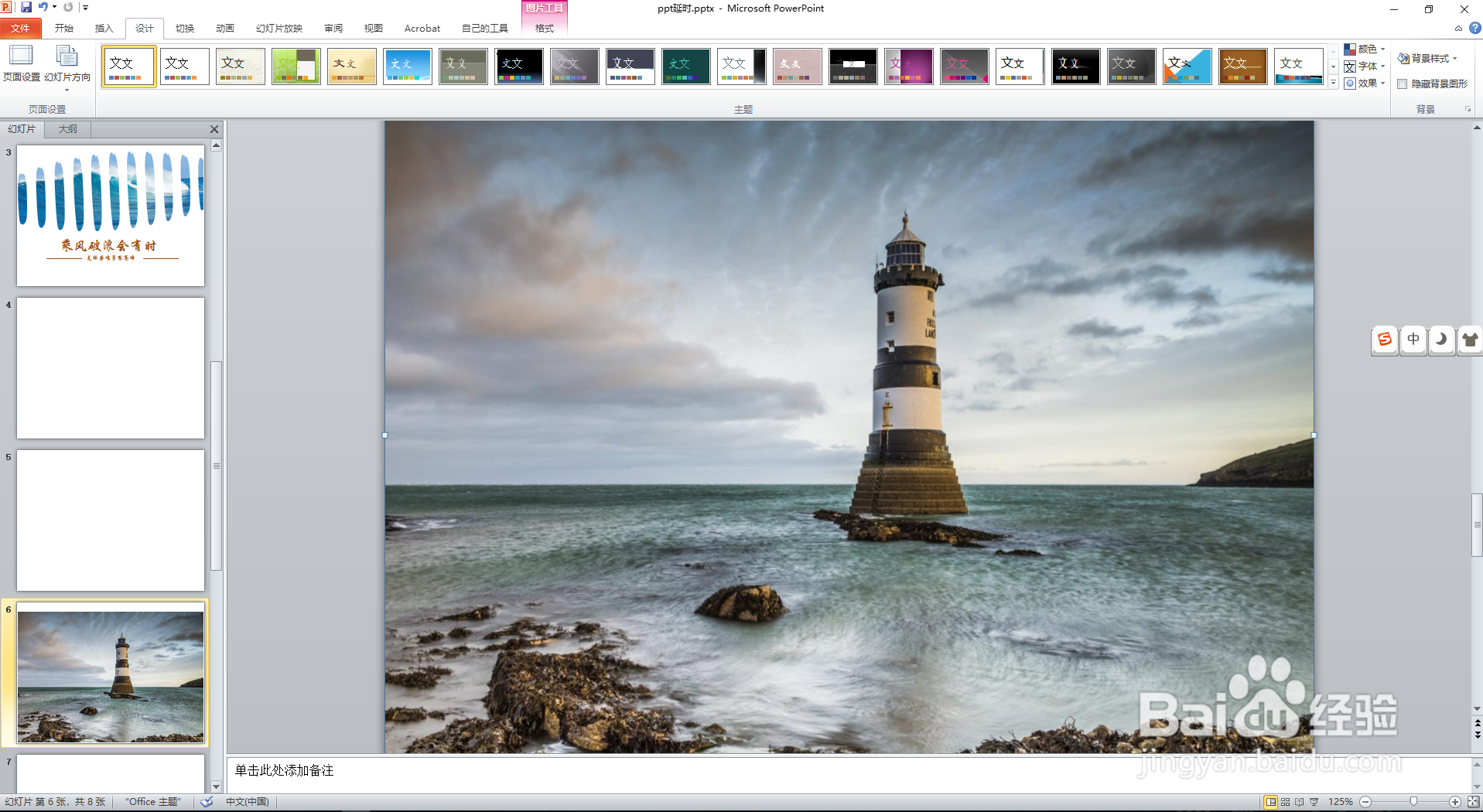
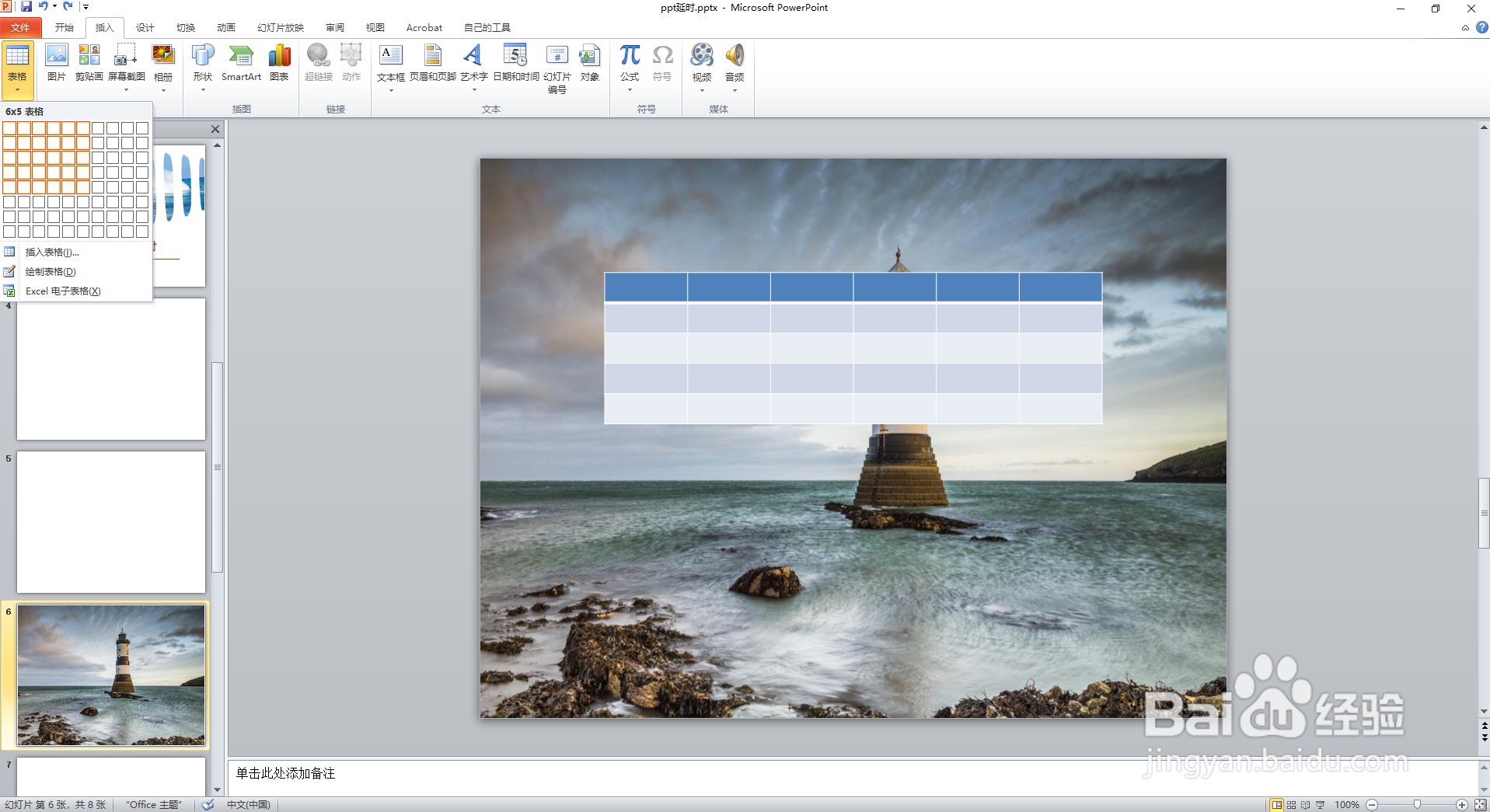
2、将表格平铺至整张图片大小,选择表格,单击鼠标右键,选择“置于底层”-“置于底层”。
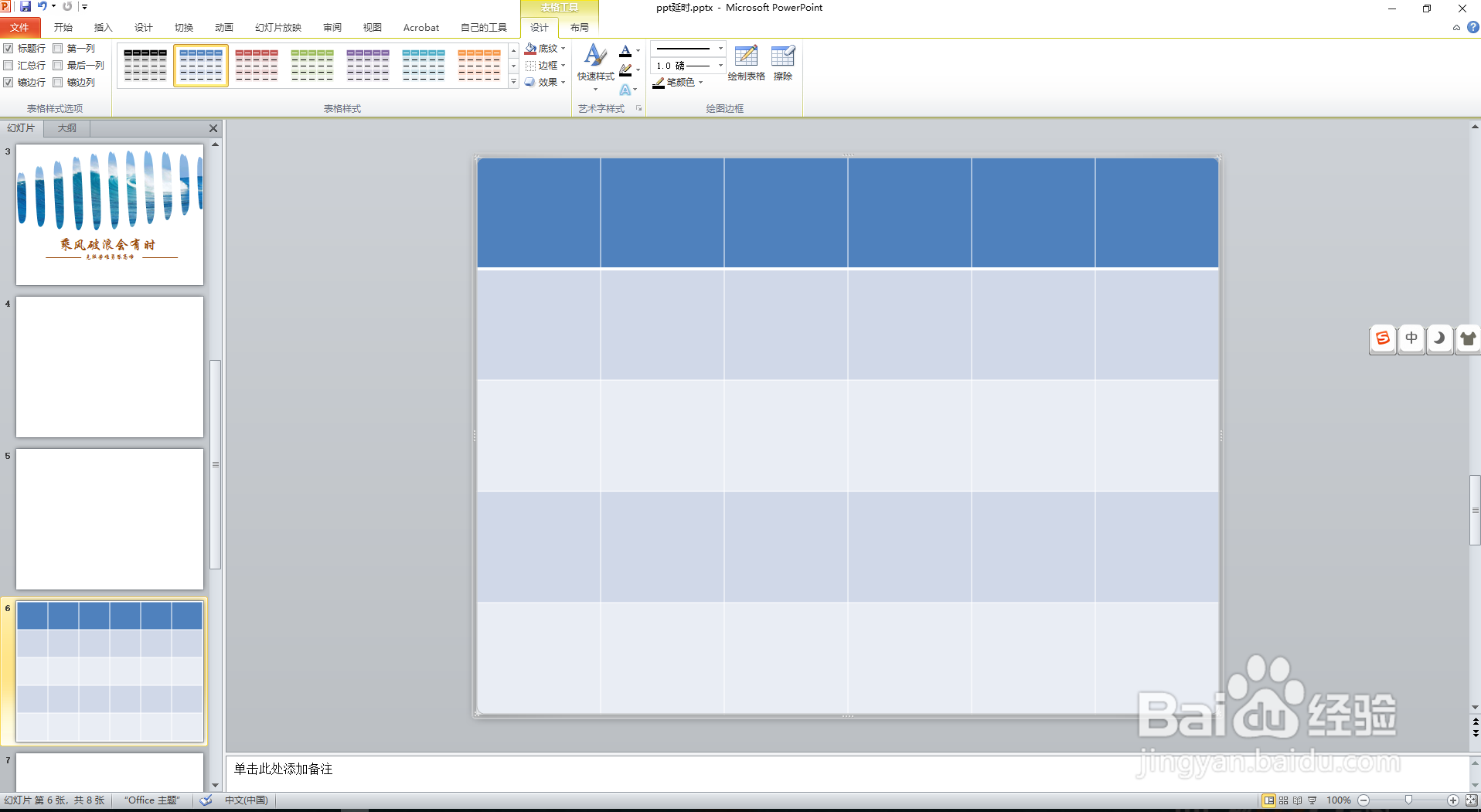
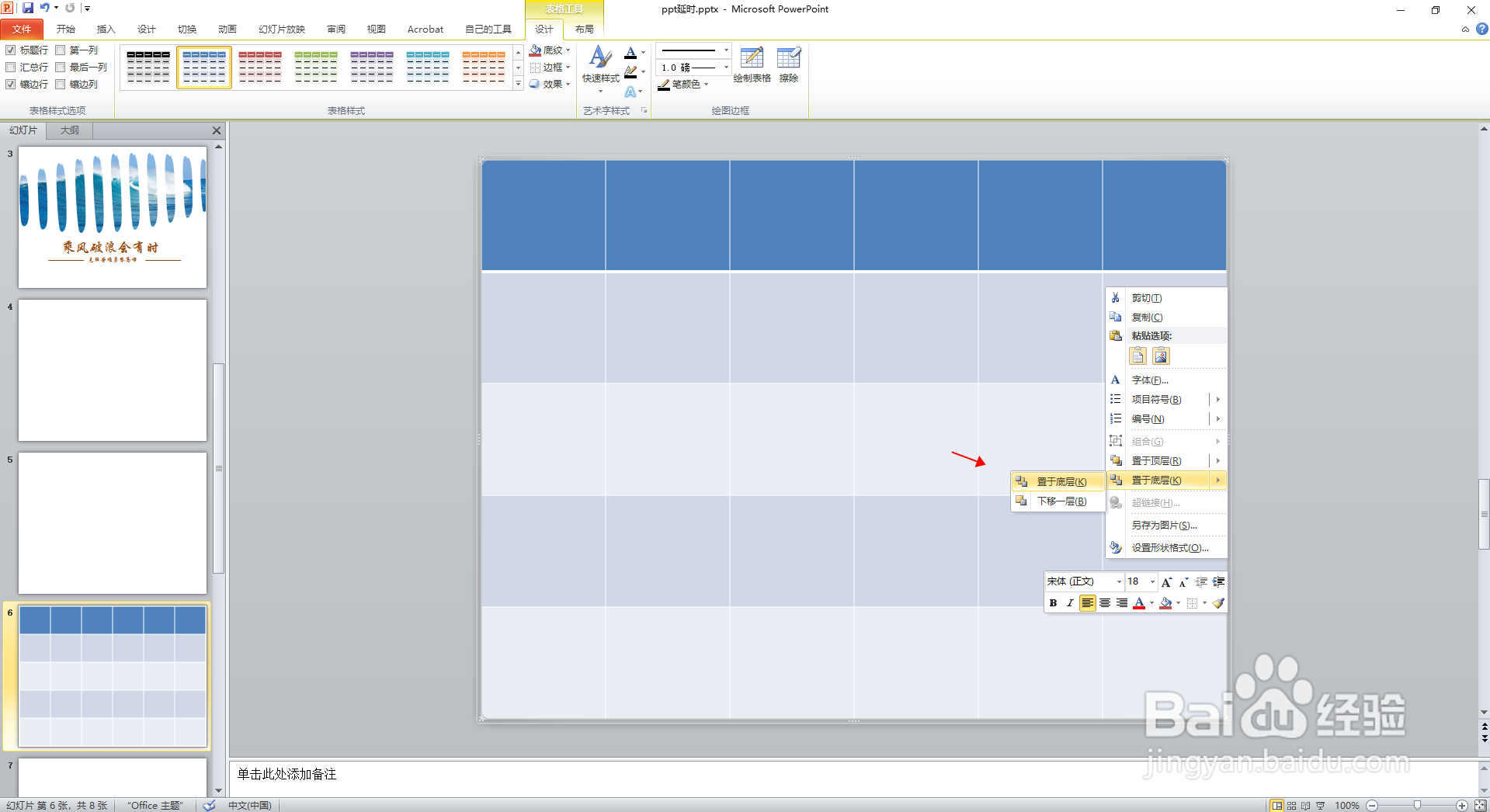
3、选中图片,按“Ctrl+X”剪切图片,然后全选表格,单击鼠标右键,选择“设置单元格格式”。
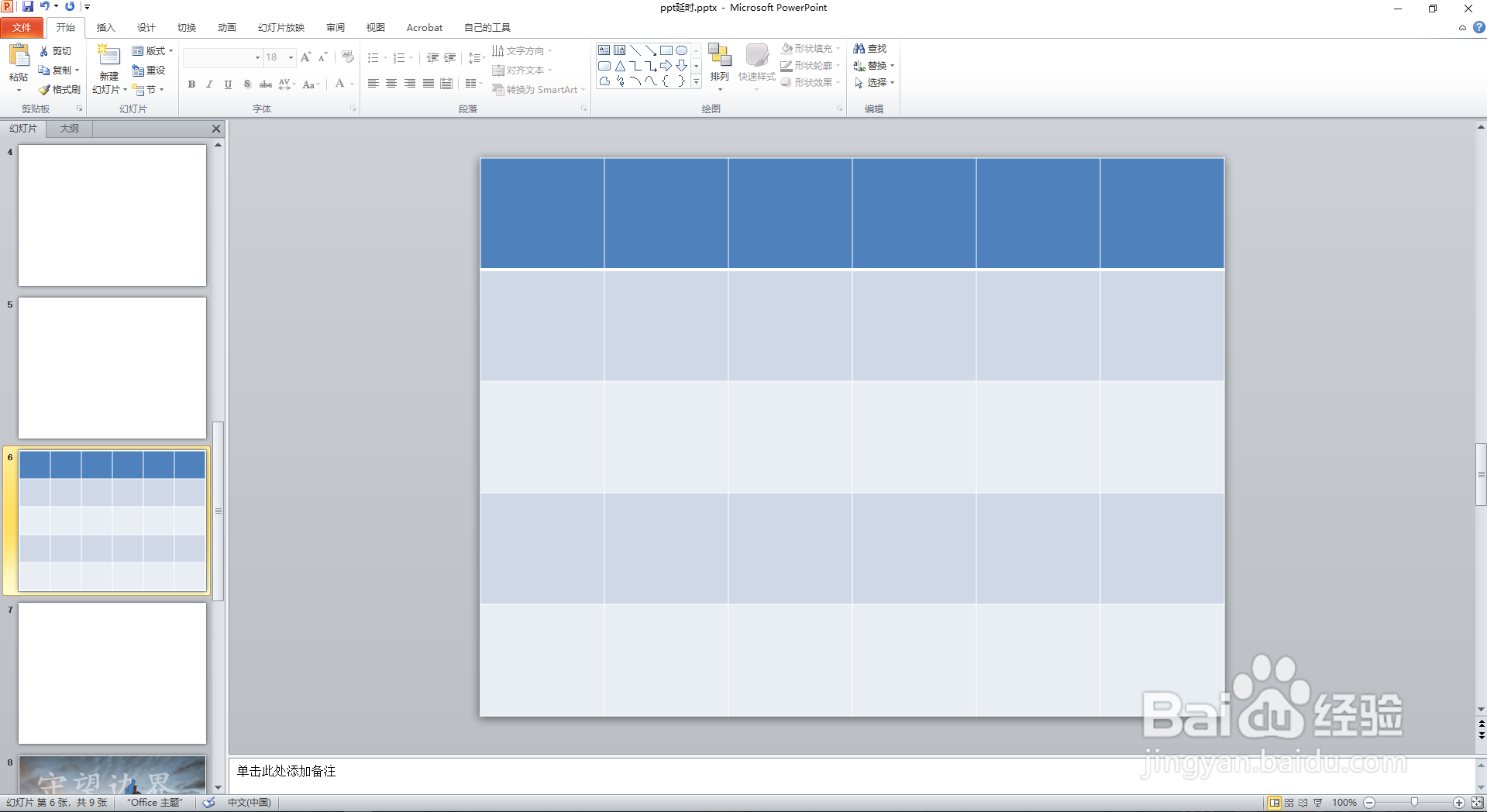
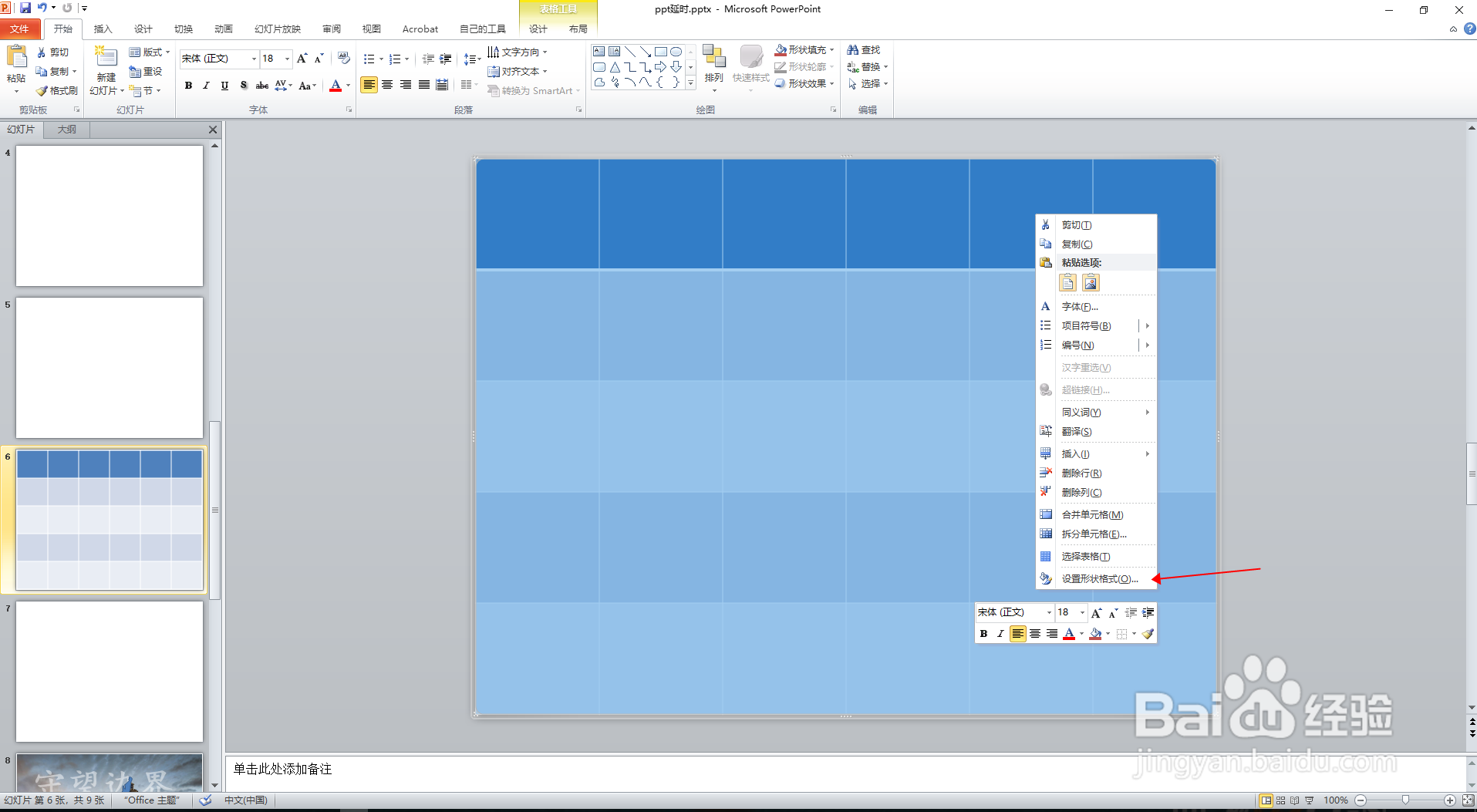
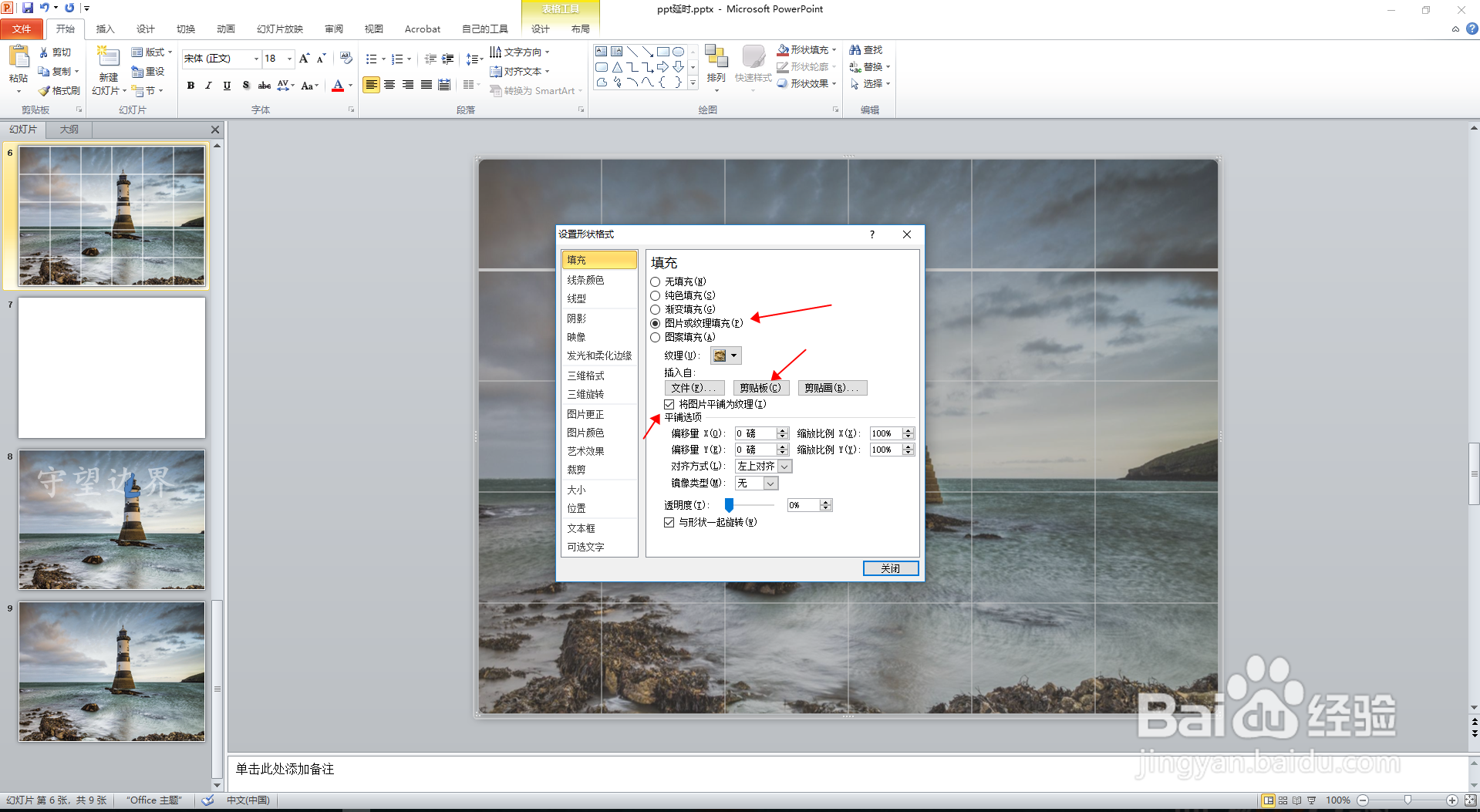
4、在弹出的对话框中选择填充,选择图片或纹理填充,选择插入至剪贴板,勾选“将图片平铺至纹理”。
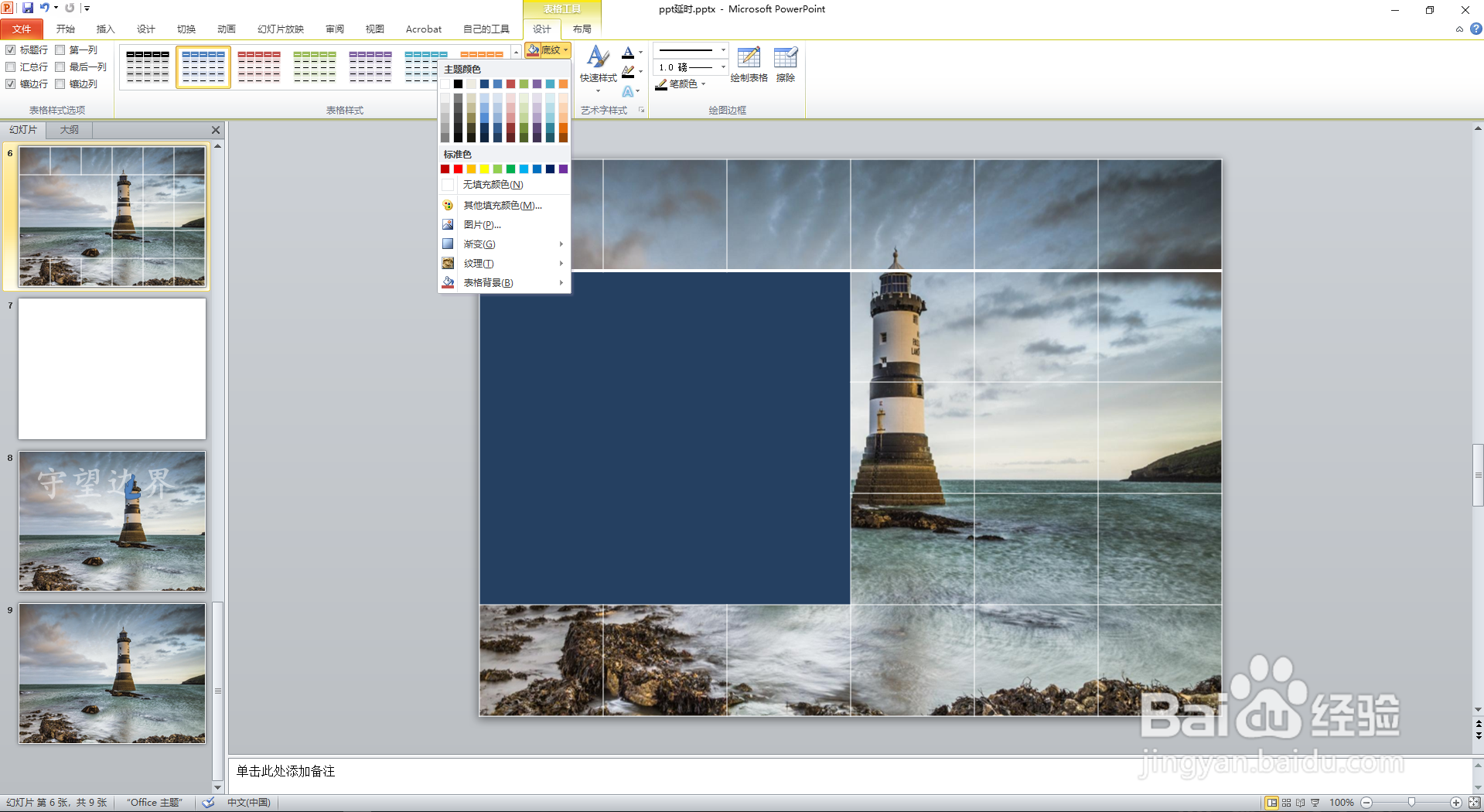
5、选择几个单元,合并单元格,修改背景色,输入相关主题文字。
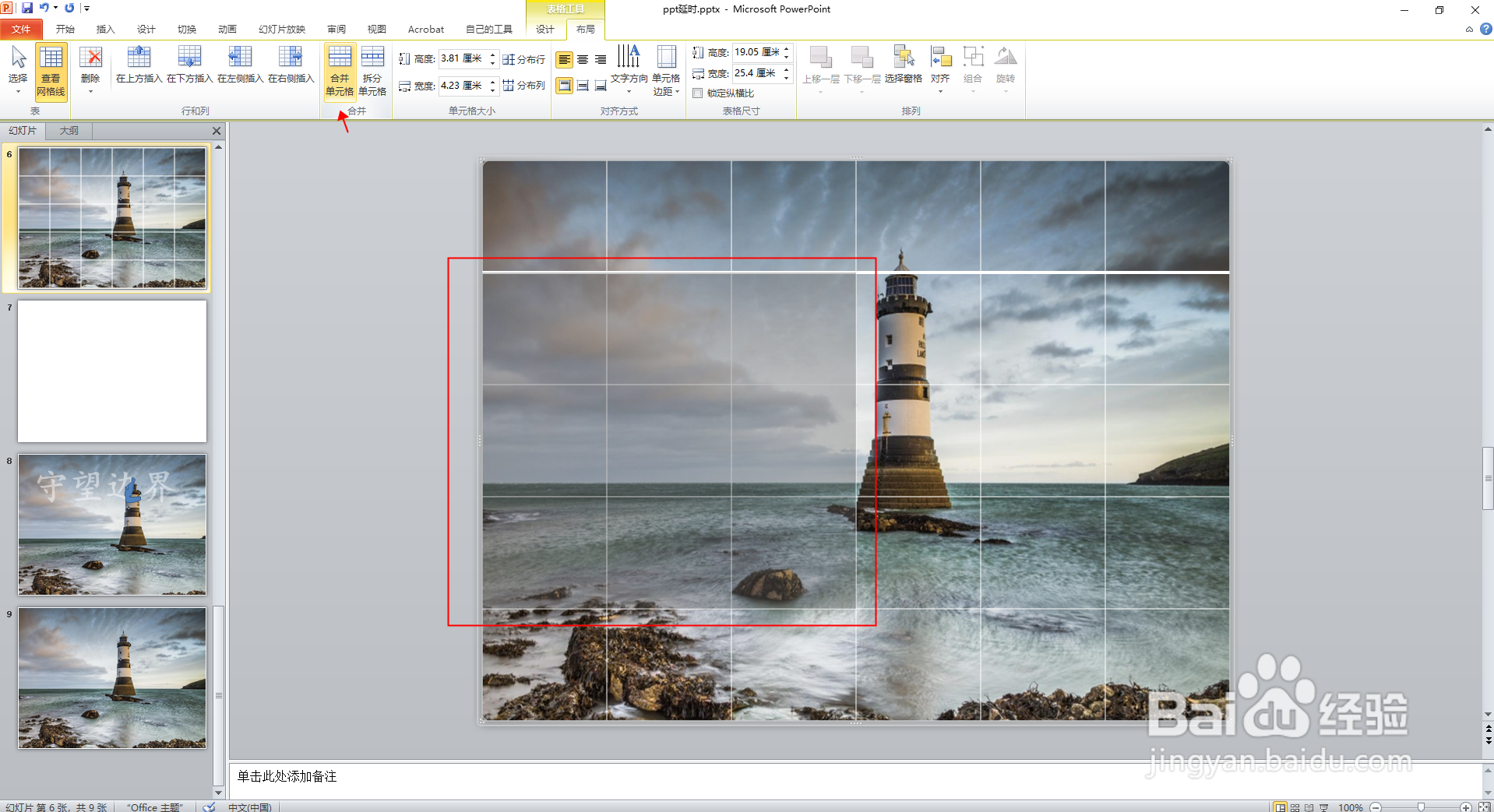
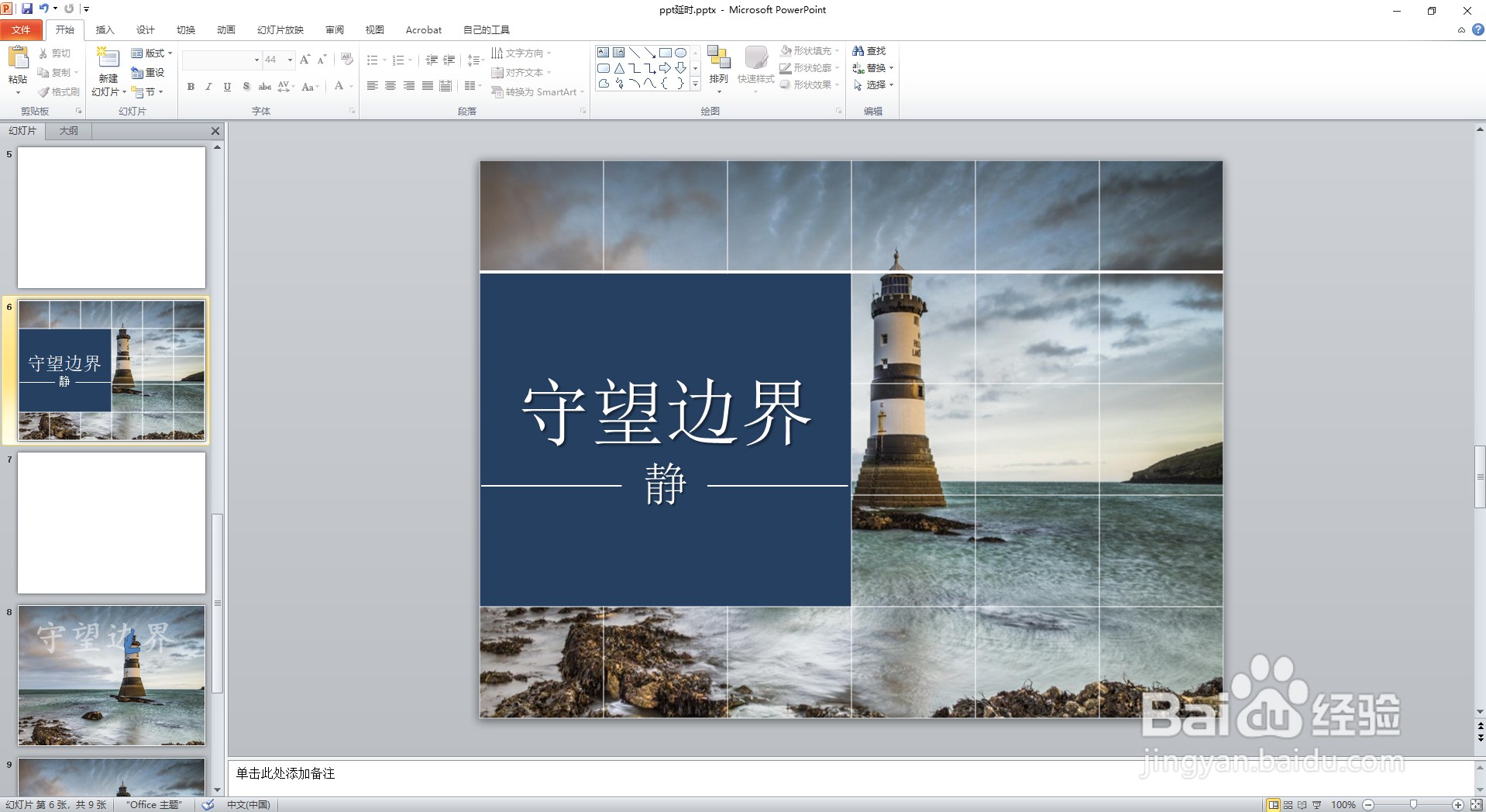
6、最终效果如下,是不是高大上了许多。

时间:2026-04-23 16:14:26
1、插入一张图片,然后再插入一个表格。
2、将表格平铺至整张图片大小,选择表格,单击鼠标右键,选择“置于底层”-“置于底层”。
3、选中图片,按“Ctrl+X”剪切图片,然后全选表格,单击鼠标右键,选择“设置单元格格式”。
4、在弹出的对话框中选择填充,选择图片或纹理填充,选择插入至剪贴板,勾选“将图片平铺至纹理”。
5、选择几个单元,合并单元格,修改背景色,输入相关主题文字。
6、最终效果如下,是不是高大上了许多。
