1、首先打开背景图片,之后将准备好的红章拖入,直接调整好位置和大小

2、右键点击红章图层,选择【转换为图层】

3、弹出的对话框直接选择【是】

4、点击图层上方锁定的第一个按钮【锁定透明像素】
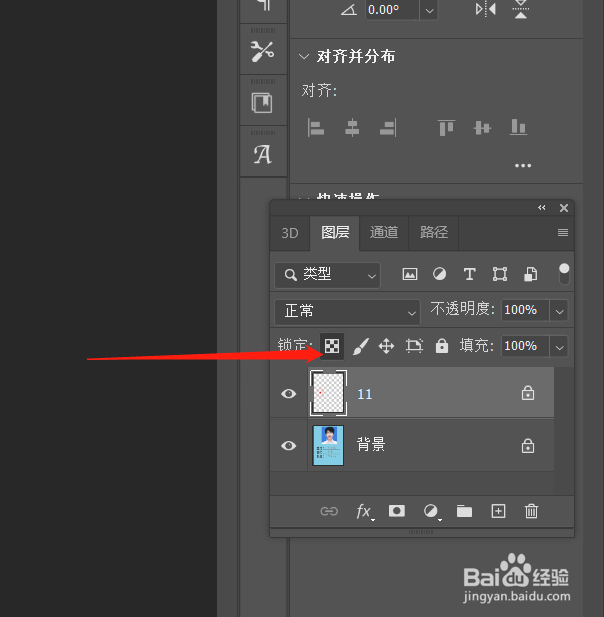
5、点击键盘上的ctrl+delete,将印章图层填充白色

6、之后鼠标右键点击印章图层,选择【混合选项】

7、勾选【封面和浮雕】,样式改为【内斜面】,大小和软化都设置为“1”后【确定】
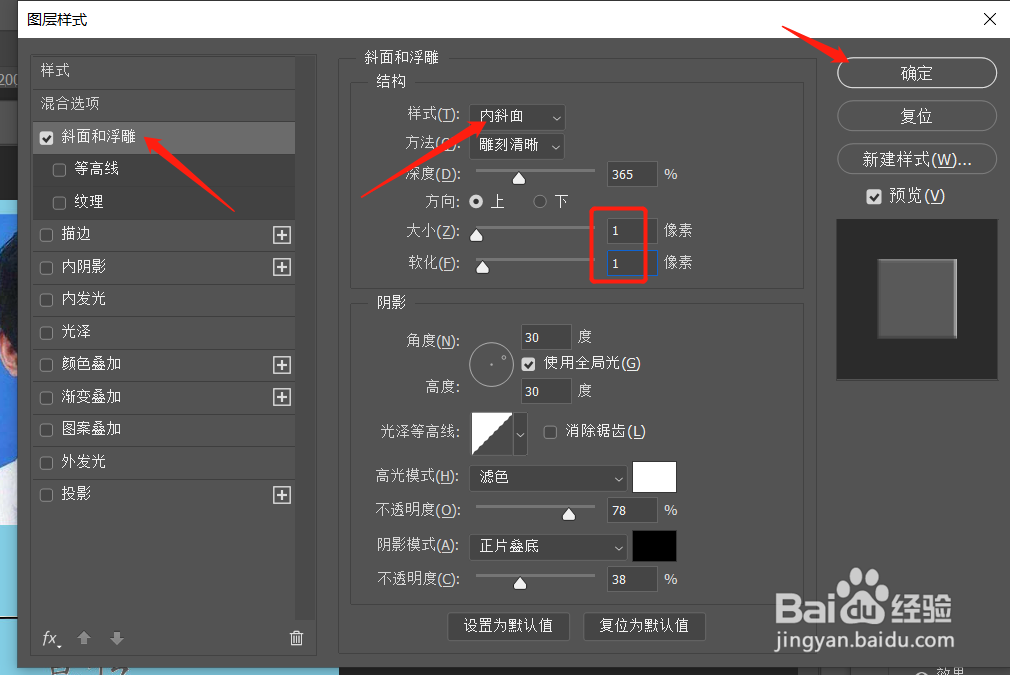
8、最后点击图层上方的“正常”将展示模式改为【正片叠底】就完成了。

时间:2026-04-22 12:18:29
1、首先打开背景图片,之后将准备好的红章拖入,直接调整好位置和大小
2、右键点击红章图层,选择【转换为图层】
3、弹出的对话框直接选择【是】
4、点击图层上方锁定的第一个按钮【锁定透明像素】
5、点击键盘上的ctrl+delete,将印章图层填充白色
6、之后鼠标右键点击印章图层,选择【混合选项】
7、勾选【封面和浮雕】,样式改为【内斜面】,大小和软化都设置为“1”后【确定】
8、最后点击图层上方的“正常”将展示模式改为【正片叠底】就完成了。
