ps怎么制作撕纸海报

 时间:2026-05-01 18:46:13

1、我们在画布上面拖入一张花朵的图片,如图所示。

ps怎么制作撕纸海报

2、接着,我们用【套索工具】在图片上面框选出不规则的形状,如图所示。

ps怎么制作撕纸海报

3、接下来,我们新建一个图层,然后给不规则的形状填充为黑色,如图所示。

ps怎么制作撕纸海报

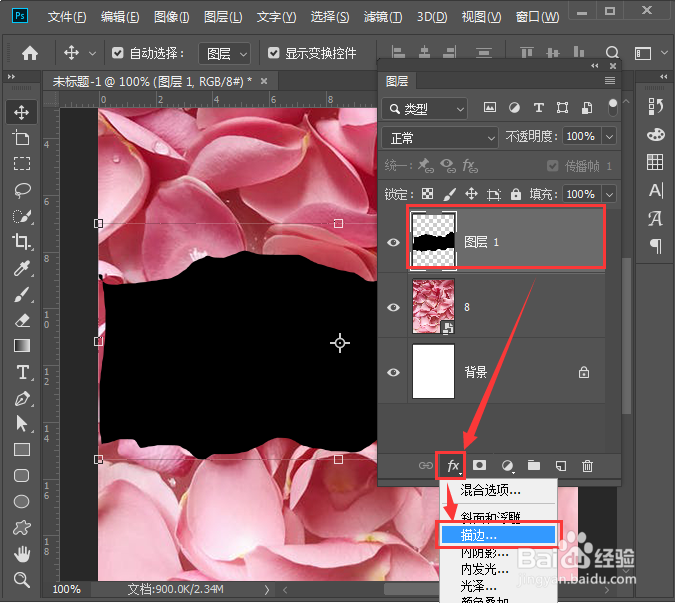
4、我们选中黑色的不规则形状,点击【fx】选择【描边】,如图所示。

ps怎么制作撕纸海报

5、我们把描边的颜色设置为白色,大小为10像素,如图所示。

ps怎么制作撕纸海报

6、我们把投影的颜色设置为深红色,不透明度为35%,距离为23像素,大小为29像素,点击【确定】,如图所示。

ps怎么制作撕纸海报

7、我们在黑色不规则的形状上面,拖入一张带有文字的图片,然后右键【创建剪贴蒙版】即可,如图所示。

ps怎么制作撕纸海报

8、最后,我们看到撕纸效果的海报就完成了。

ps怎么制作撕纸海报

  • PS实用案例:“气泡效果”的制作方法
  • photoshop的柔边画笔工具在哪
  • 如何自己动手使用PS制作LOGO
  • ps怎么添加照亮边缘滤镜效果
  • PS中怎么给文字添加渐变效果
  • 热门搜索
    我和我的祖国手抄报图 母亲节手抄报简单好画 抗击病毒手抄报 端午节手抄报。 创城手抄报 抗击疫情手抄报图片大全 谷雨手抄报 民俗手抄报 抗击肺炎手抄报 爱护公物手抄报