1、首先打开ppt,点击导航栏上的“插入-形状”选择“椭圆”

2、然后按住shift画出正圆形
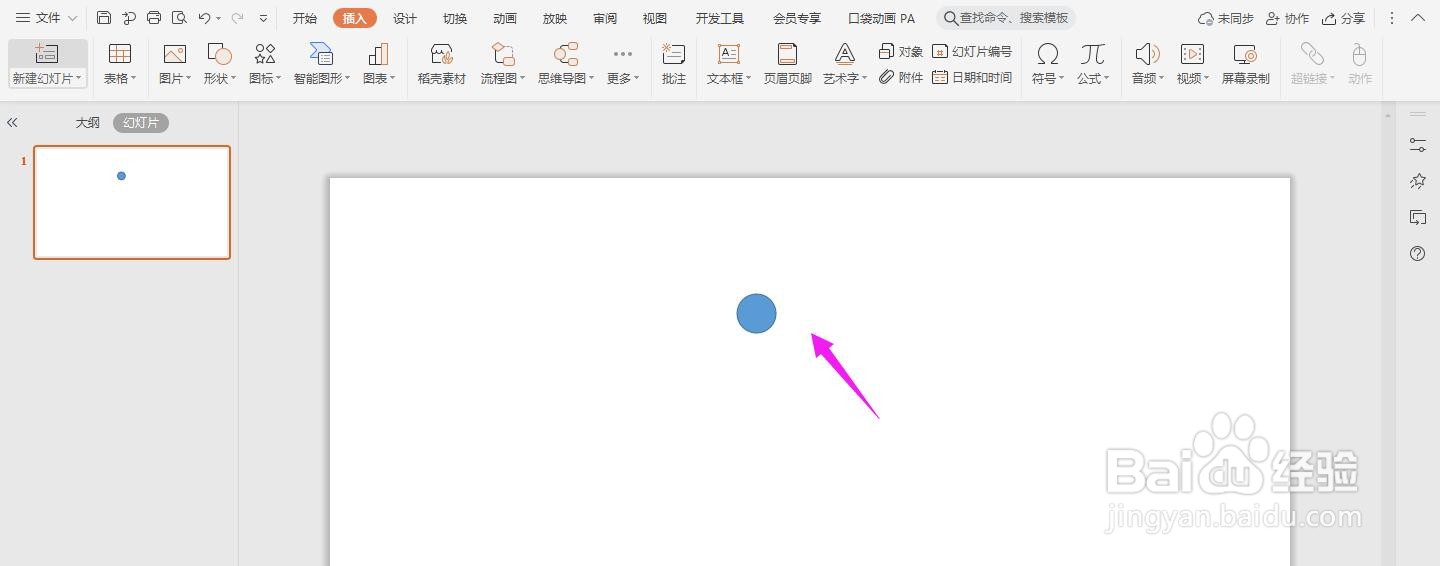
3、并将正圆形设置为“无边框颜色”

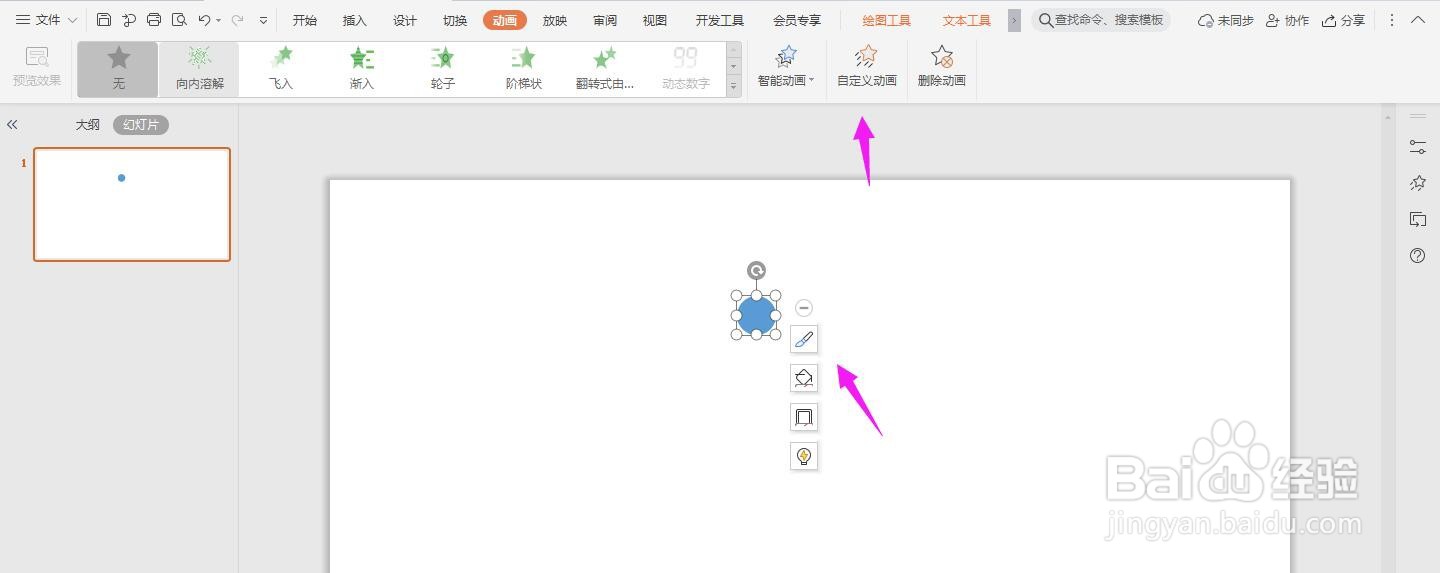
4、然后点击“动画-自定义动画”
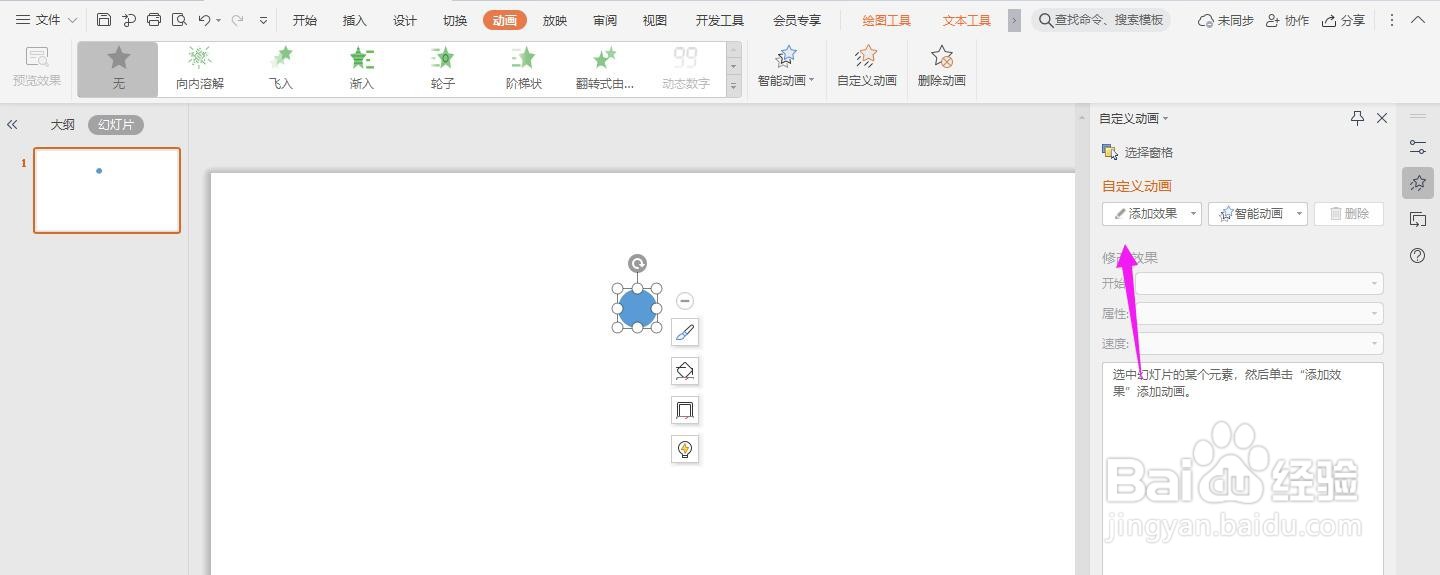
5、点击“添加效果”
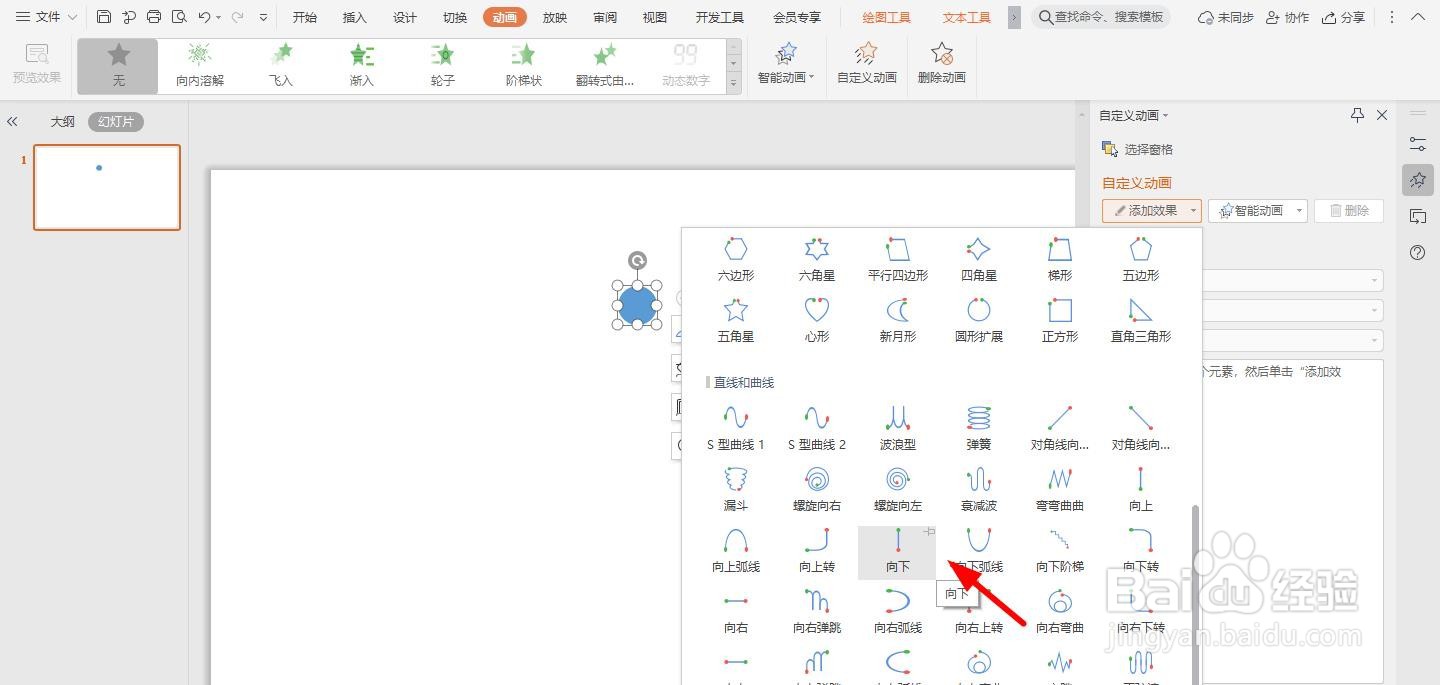
6、选择“向下”的动作路径
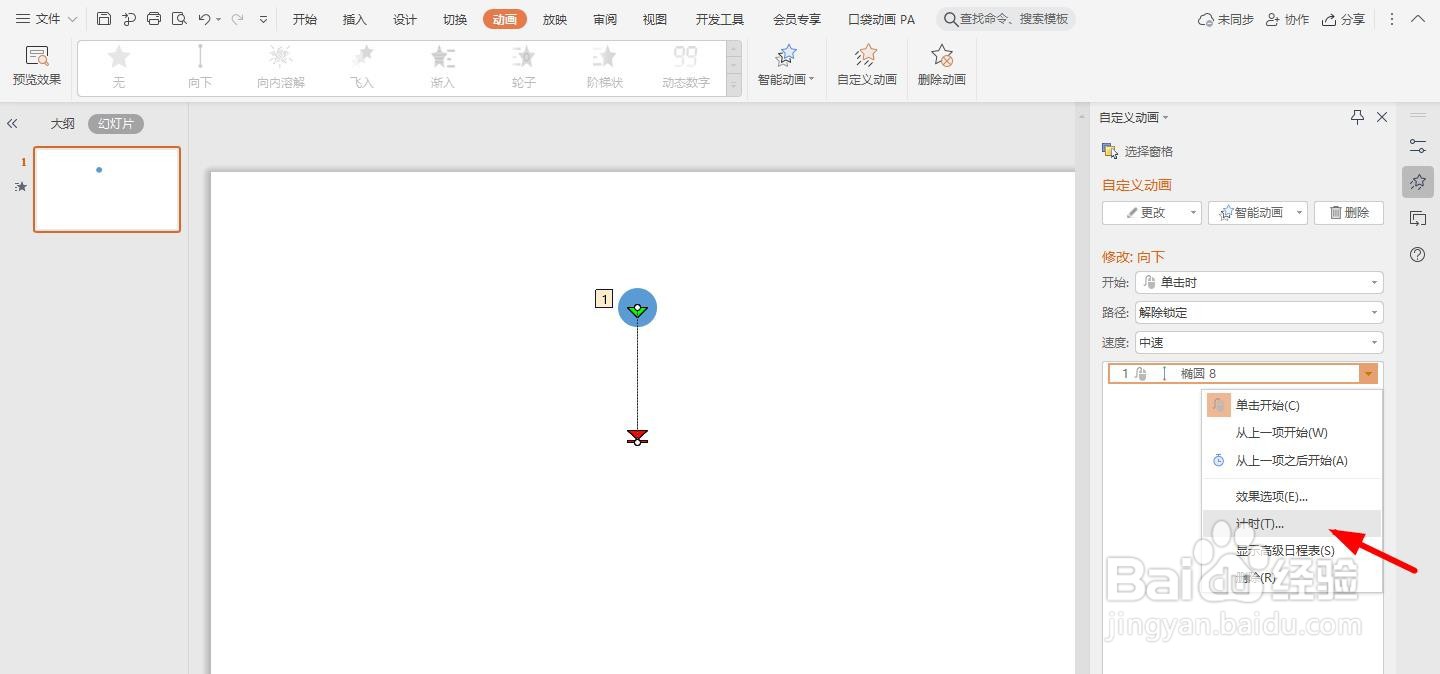
7、然后点击右侧的动画效果下拉框,选择“计时”
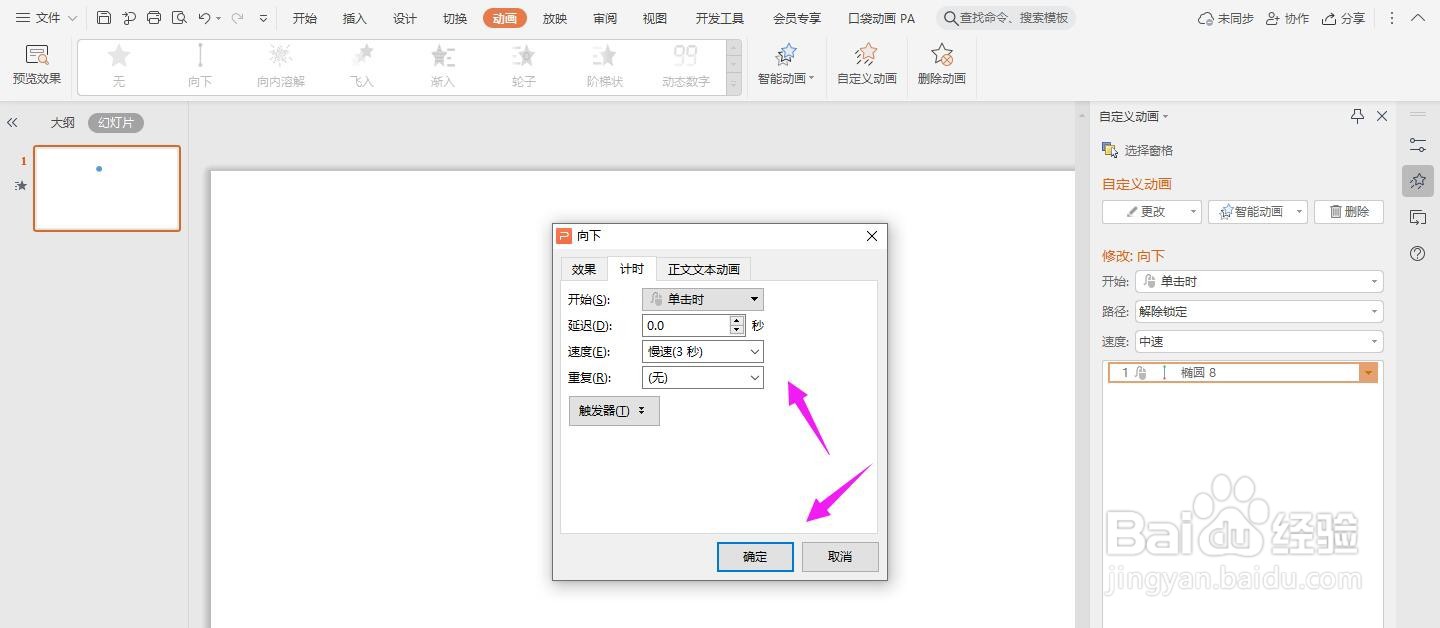
8、设置“慢速(3秒)”,点击“确定”
9、这样一个球体播放的动画效果就制作完成了

时间:2026-04-23 22:09:57
1、首先打开ppt,点击导航栏上的“插入-形状”选择“椭圆”
2、然后按住shift画出正圆形
3、并将正圆形设置为“无边框颜色”
4、然后点击“动画-自定义动画”
5、点击“添加效果”
6、选择“向下”的动作路径
7、然后点击右侧的动画效果下拉框,选择“计时”
8、设置“慢速(3秒)”,点击“确定”
9、这样一个球体播放的动画效果就制作完成了
