1、打开要添加删除线和着重号的WPS DOCX文档。

2、选中要添加删除线和着重号文字。

3、点击“开始”。

4、点击“删除线”,效果如下图所示。


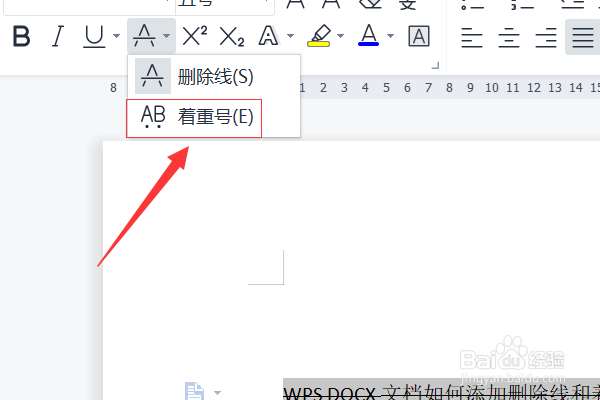
5、同样的,选中文字内容。点击“删除线”旁边的倒三角符号,在弹出的下拉菜单中,点击“着重号”。
6、如下图所示,成功为WPS DOCX文档添加了删除线和着重号。

时间:2026-04-24 17:10:45
1、打开要添加删除线和着重号的WPS DOCX文档。
2、选中要添加删除线和着重号文字。
3、点击“开始”。
4、点击“删除线”,效果如下图所示。
5、同样的,选中文字内容。点击“删除线”旁边的倒三角符号,在弹出的下拉菜单中,点击“着重号”。
6、如下图所示,成功为WPS DOCX文档添加了删除线和着重号。
