设置页码如何从目录后面开始设置

 时间:2026-02-16 14:28:31

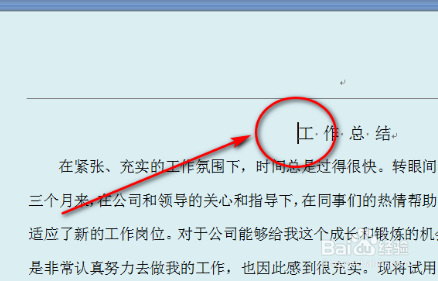
1、移动光标

打开Word,把鼠标光标放到word正文的最前面;
设置页码如何从目录后面开始设置

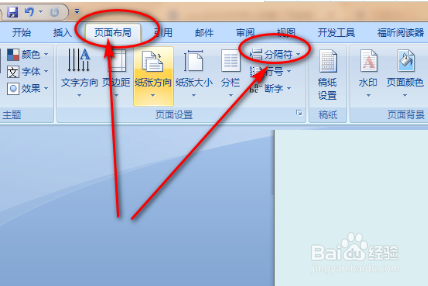
2、打开页面布局

在任务栏上选择页面布局选项,在出现的页面布局界面选项分隔符选项,点击打开分隔符下拉菜单;
设置页码如何从目录后面开始设置

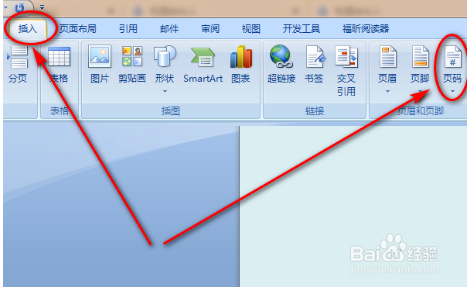
3、插入页码

点击插入分节符,使正文与目录分开,选择word任务栏中的插入选项,在出现的插入界面选择页码选项;
设置页码如何从目录后面开始设置

4、选择页码位置

在下拉菜单中选择页码的显示方式;

设置页码如何从目录后面开始设置

5、设置界面

选择页码下拉菜单中的设置页面格式选项,点击进入设置界面;

设置页码如何从目录后面开始设置

6、选择起始页

在设置界面选择编号格式,在页码编号下方选择起始页码,选择好后点击下方的确定按钮,即可完成使页码从正文开始显示的设置。

设置页码如何从目录后面开始设置

  • 怎么设置页码从第三页开始为第一页
  • 页码从第三页开始设置怎么设
  • 设置页码如何从目录后面开始设置
  • word怎么跳过封面和目录设置页码
  • 怎样插页码,从当前页开始
  • 热门搜索
    小学生诚信手抄报 保护树木的手抄报 英语手抄报内容笑话 爱国手抄报大全 安全主题手抄报 安全法制教育手抄报 关于自信的手抄报 饮食健康手抄报 孝心少年手抄报 关于保护地球的手抄报