Excel怎么引用多个表格数据进行汇总计算

 时间:2024-10-13 16:13:30

1、首先,我们制作如图所示的四张表格,同时利用公式将四张表格的数据进行汇总。

Excel怎么引用多个表格数据进行汇总计算Excel怎么引用多个表格数据进行汇总计算Excel怎么引用多个表格数据进行汇总计算Excel怎么引用多个表格数据进行汇总计算

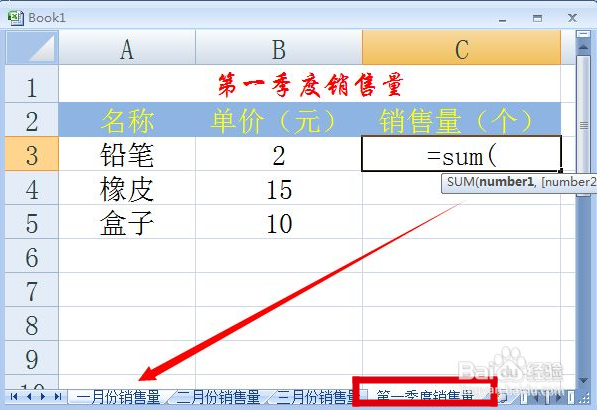
2、首先,我们新建一个汇总表格,在如图所示的单元格中,输入Sum公式进行汇总。先输入公式,然后点击第一个工作表。
Excel怎么引用多个表格数据进行汇总计算

3、在第一个工作表点击并选择相应的数据单元格后,在公式输入框中输入符号“,”,接着点击第二个工作表。

Excel怎么引用多个表格数据进行汇总计算

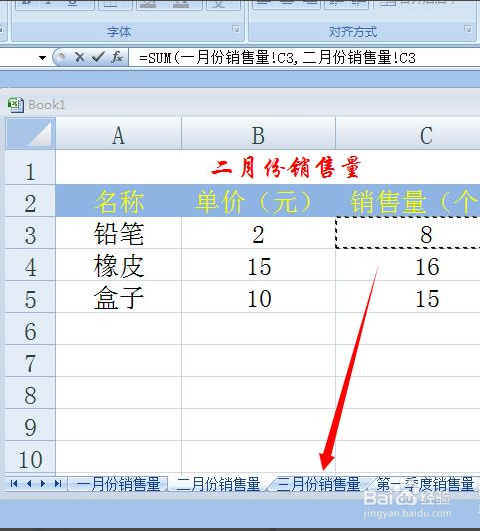
4、利用同样的方法,选择第二个工作表中的数据后,再次输入符号",",接着再切换到第三个工作表。
Excel怎么引用多个表格数据进行汇总计算

5、然后选中第三个工作表中的数据单元格,同时补全公式。

Excel怎么引用多个表格数据进行汇总计算

6、按回车键后,将自动完成前三张表格中数据的汇总操作。

Excel怎么引用多个表格数据进行汇总计算

7、最后利用公式填充钻句柄进行下拉填充即可完成其它汇总单元格数据的计算操作。

Excel怎么引用多个表格数据进行汇总计算
  • excel表格数据分类汇总到另一个表格
  • Excel怎么在公式中针对多个表格数据进行引用
  • excel中那两个不同的表单sheet中的数据如何求和
  • excel如何对多个表格汇总求和
  • Excel如何多个工作表求和
  • 热门搜索
    健康心理手抄报 过年的手抄报 新学期新气象手抄报图片 手抄报 春节 植树节手抄报图片大全 八一建军节手抄报 节俭手抄报 红领巾相约中国梦手抄报 新学期手抄报内容简短 父亲节手抄报图片