46e1c341bc195f68ecf11417ff412b1e 电脑右下角的网络图标不见了怎么找回来_手抄报圈

电脑右下角的网络图标不见了怎么找回来

 时间:2024-10-14 03:42:45

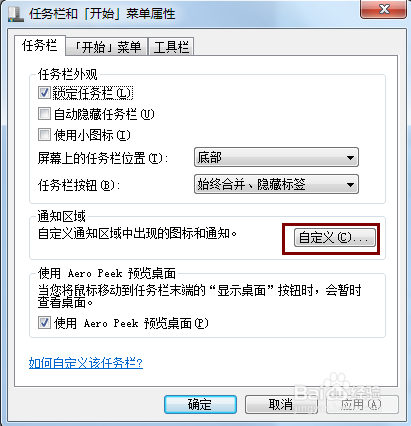
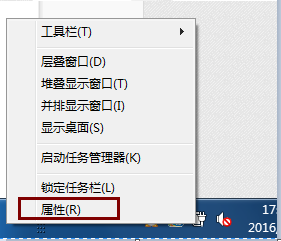
1、用鼠标右键点击 任务栏,选择 属性。
电脑右下角的网络图标不见了怎么找回来

2、在弹出的任务栏和[开始]菜单属性窗口,点击 自定义。

电脑右下角的网络图标不见了怎么找回来

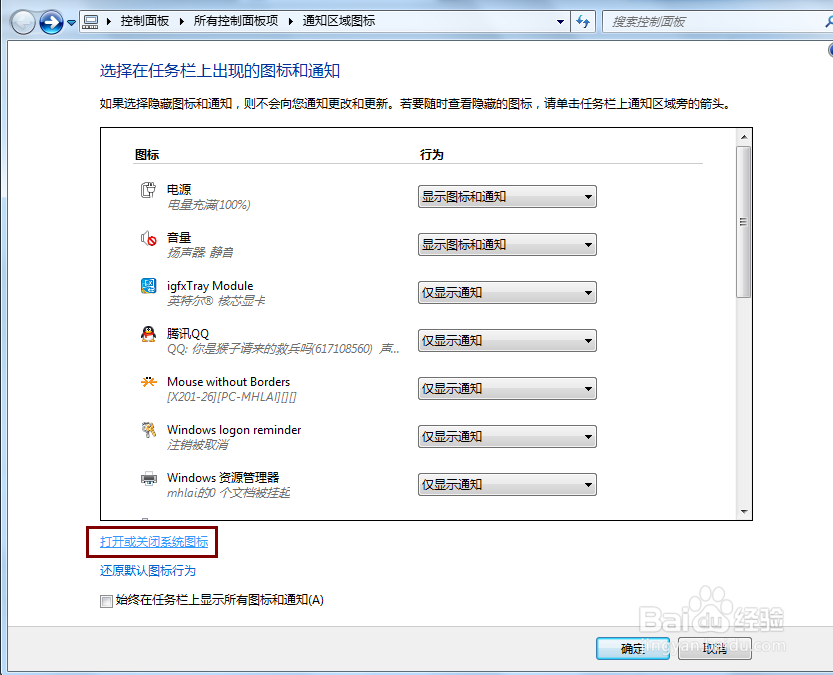
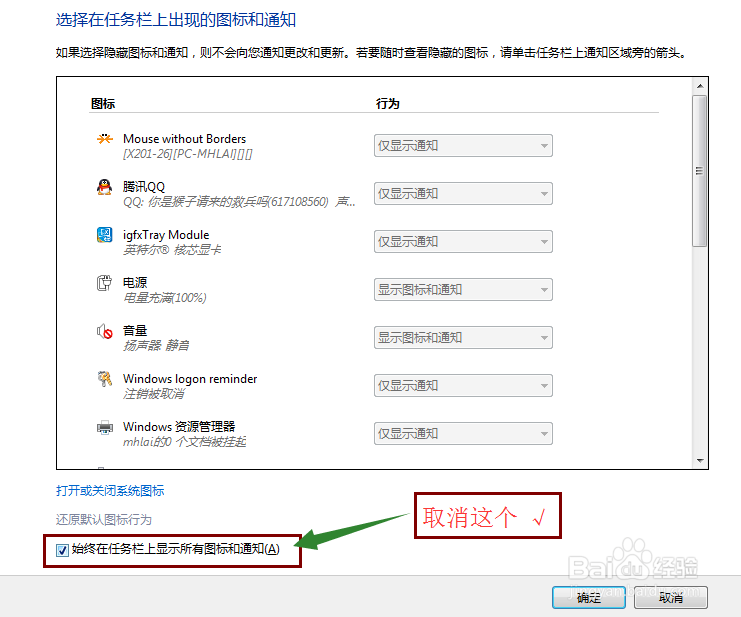
3、在弹出的窗口上,把 始终在任务栏上显示所有图标和通知 前面的勾取消掉。
电脑右下角的网络图标不见了怎么找回来

4、取消前面的勾后,单击 打开或关闭系统图标。

电脑右下角的网络图标不见了怎么找回来

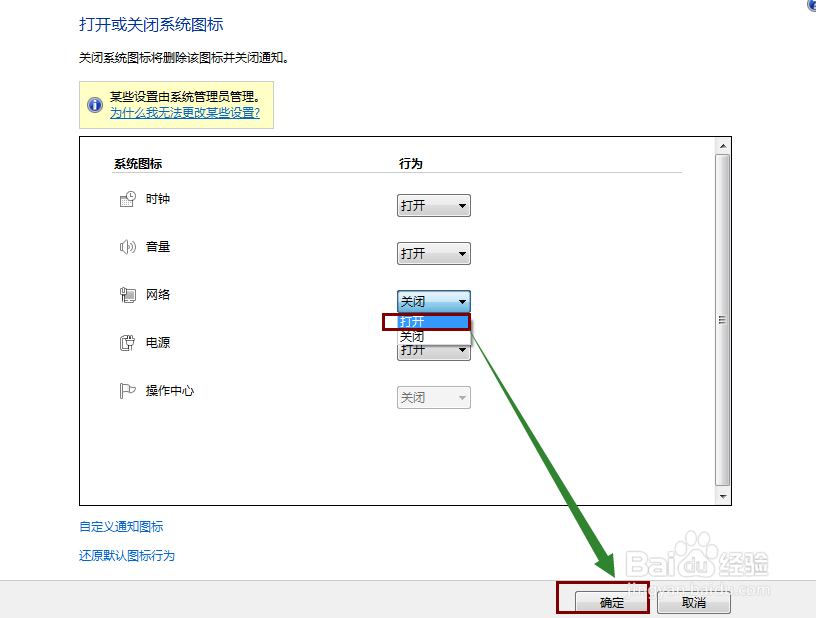
5、在弹出的窗口中,找到 网络,将其后面的 行为 选择为 打开,并确定。

电脑右下角的网络图标不见了怎么找回来

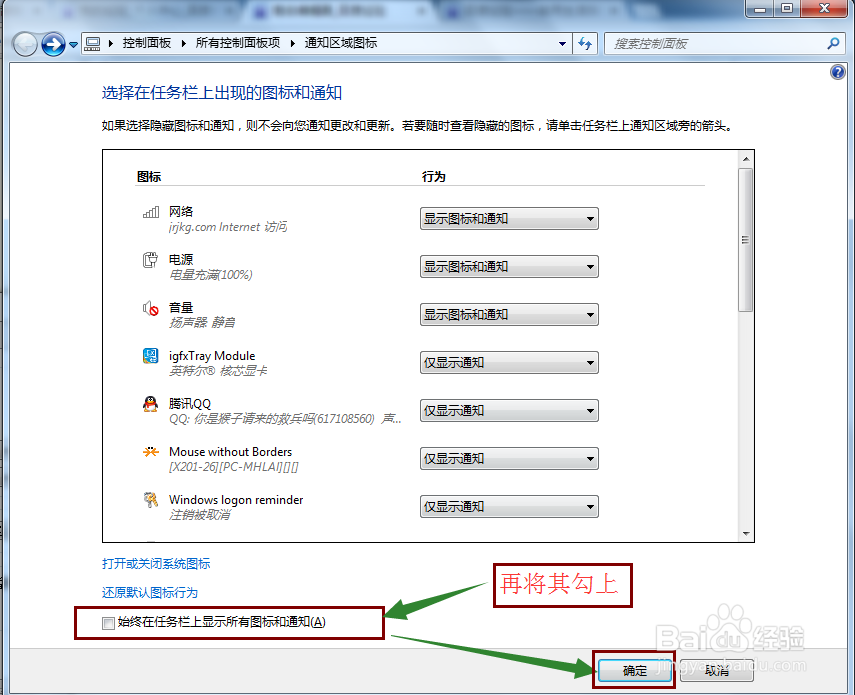
6、回到上一步的窗口,再将始终在任务栏上显示所有图标和通知 前面的勾打上,确定。

电脑右下角的网络图标不见了怎么找回来

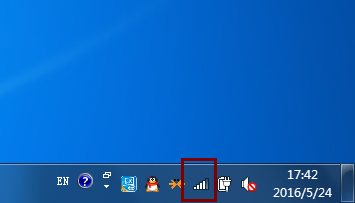
7、再回到桌面看任务栏右下角,网络图标就回来了。如果依然没有回来,就重启下电脑(主要是为了让explorer.exe进程重启,也可以直接在任务管理器直接重启explorer.exe进程)就可以了。
电脑右下角的网络图标不见了怎么找回来
  • 梦幻家园奥斯丁父母真的把房子卖掉了吗
  • 店铺营销活动制作h5页面的文本编辑技巧
  • 飞利浦MCD190/93 DVD微型影院使用说明书:[1]
  • 石灰窑停窑步骤
  • 银行汇票怎么兑付
  • 热门搜索
    崇尚英雄精忠报国手抄报 我爱读书手抄报的内容 说普通话写规范字手抄报内容 三国演义手抄报图片 清明节手抄报内容50字 国庆节手抄报。 清明手抄报 简单 英语圣诞节手抄报 双节手抄报 缅怀先烈的手抄报内容